
Che cos'è la scheda di magazzino e come si apre?
La scheda articolo è la registrazione che riunisce in un unico posto il nome di un prodotto, il codice o il codice a barre, l’unità di misura, il prezzo di acquisto e di vendita, l’aliquota IVA e la quantità disponibile; ogni acquisto, vendita e differenza d’inventario relativi al prodotto viene registrato su questa scheda e la quantità mostrata dalla scheda è la somma di tali movimenti. L’affidabilità del controllo delle scorte dipende dal fatto che le schede siano aperte una sola volta e correttamente.
Una seconda scheda aperta per lo stesso prodotto, un’unità di misura sbagliata o una quantità iniziale scritta a stima sono all’origine della maggior parte delle differenze che emergono all’inventario mesi dopo. Questa guida spiega quali campi deve avere la scheda, come assegnare il codice e come aprire la scheda passo dopo passo.
Quali campi deve avere la scheda articolo?
| Campo | A cosa serve |
|---|---|
| Nome del prodotto | Un’unica forma di scrittura per ogni prodotto: marca + prodotto + caratteristica + misura. «Carta A4», «Carta A4 80gr» e «carta a4» aprono tre schede diverse e lo stock si divide in tre. |
| Codice articolo o codice a barre | Un codice univoco che identifica il prodotto indipendentemente dal nome. Se esiste il codice a barre del produttore si usa quello; altrimenti assegnate un vostro codice interno. |
| Unità di misura | La misura con cui si tiene lo stock: pezzi, chilogrammi, litri, metri, scatole, confezioni. Se in acquisto e in vendita non si usa la stessa unità, la quantità non torna mai. |
| Prezzi | Il prezzo di acquisto (costo) e quello di vendita sono tenuti separati; il calcolo dell’utile e il valore delle scorte derivano da questi due. |
| Aliquota IVA | L’aliquota fiscale applicata al prodotto in vendita. Poiché nella stessa categoria possono esserci prodotti con aliquote diverse, va indicata scheda per scheda. |
| Categoria e marca | Servono a raggruppare i prodotti nei report e a restringere l’elenco. Con centinaia di articoli è il modo più rapido per trovare ciò che cercate. |
| Giacenza iniziale | La quantità contata sullo scaffale il giorno in cui si apre la scheda. Una giacenza iniziale scritta a stima fa partire tutti i movimenti successivi da un saldo sbagliato. |
| Livello critico e ubicazione a scaffale | Quando ordinare e dove si trova il prodotto in magazzino. Non in tutti i programmi esistono come campi separati; se mancano, vengono scritti dentro il codice o la categoria. |
Esempio di scheda articolo
La scheda aperta da una cartoleria per la carta da fotocopie. I prezzi sono solo un esempio:
| Nome del prodotto | Copier Carta per fotocopie A4 80 g 500 fogli |
|---|---|
| Codice articolo / codice a barre | KRT-0001 (se esiste il codice a barre del produttore, si usa quello) |
| Unità di misura | Confezione |
| Prezzo di acquisto | 120,00 ₺ |
| Prezzo di vendita | 165,00 ₺ |
| Aliquota IVA | %20 |
| Categoria / marca | Carta / Copier |
| Giacenza iniziale | 40 confezioni (inventario del 24.09.2026) |
| Livello critico | 15 confezioni |
| Ubicazione a scaffale | A-03-2 |
Lo schema corridoio-scaffale-ripiano per l’ubicazione è spiegato nella guida sistema di indirizzamento degli scaffali. Se volete tenere questa scheda in Excel con colonne già pronte, il modello Excel gratuito per il controllo delle scorte contiene gli stessi campi.
Il codice articolo sulla scheda in breve
Il codice scritto sulla scheda deve essere univoco, breve e di lunghezza fissa; non deve contenere informazioni variabili come prezzo, fornitore o scaffale. Bastano un prefisso di categoria e un numero progressivo: KRT-0001, KRT-0002. Ogni variante stoccata separatamente riceve un codice suo. Il confronto tra gli schemi di codifica, gli esempi per settore e la formula per generare il codice automaticamente in Excel si trovano nella guida come assegnare il codice articolo.
Per un prodotto con codice a barre, quello del produttore è il codice più sicuro; come dare un codice interno ai prodotti senza codice a barre e come stampare l’etichetta li abbiamo spiegato nella guida controllo delle scorte con codici a barre.
Come si apre una scheda articolo? Sei passaggi
1. Scrivete il nome in un’unica forma
Stabilite prima la regola di denominazione e usate la stessa su tutte le schede: marca + prodotto + caratteristica + misura (es. «Copier Carta per fotocopie A4 80 g 500 fogli»). Anche abbreviazioni e maiuscole/minuscole fanno parte della regola. Un nome per cui è chiaro cosa digitare nella casella di ricerca evita che lo stesso prodotto venga aperto una seconda volta.
2. Assegnate un codice o un codice a barre
Per un prodotto con codice a barre, scansionate quello del produttore. Al prodotto senza codice a barre assegnate un codice interno univoco e privo di significato, e stampate l’etichetta. Come costruire il codice è spiegato nella guida come assegnare il codice articolo.
3. Scegliete l’unità di misura
Scegliete l’unità con cui contate il prodotto. Per un prodotto acquistato a scatole e venduto a pezzi, impostate l’unità sull’unità di vendita; alla ricezione della scatola registrate l’entrata per il numero di pezzi che contiene. Se l’unità viene cambiata in seguito, cambia anche il significato dei movimenti passati, perciò va scelta correttamente fin dal primo giorno.
4. Inserite i prezzi e l’IVA
Scrivete il prezzo di acquisto dall’ultima fattura e il prezzo di vendita dal cartellino; prendete l’aliquota IVA da quella indicata in fattura per il prodotto. Una scheda con il prezzo vuoto compare a zero nel valore delle scorte e nel report degli utili.
5. Scrivete la giacenza iniziale dopo averla contata
Contate la quantità sullo scaffale il giorno in cui aprite la scheda e scrivete quella. Un numero trasferito dal sistema o dal vecchio registro non è una giacenza iniziale finché non è stato contato. In caso di apertura in blocco, inserite la giacenza iniziale di tutte le schede da un unico conteggio eseguito lo stesso giorno; la guida come si fa l’inventario di magazzino spiega l’organizzazione di quella giornata.
6. Definite la categoria e il livello critico
Collegate il prodotto a una categoria e calcolate quando ordinare. La formula del livello critico (vendita media giornaliera × tempo di approvvigionamento × 1,2) è nella guida cos’è il livello critico di scorta.
La scheda articolo in Ofisx
Nel modulo di aggiunta prodotto di Ofisx ci sono questi campi: Nome prodotto, Codice a barre, Tipo di stock (Pezzi, KG, lt, mt, Scatola, Confezione), Prezzo, Prezzo di vendita e Giacenza iniziale. Marca e Categoria compaiono nel modulo quando vengono attivate nelle impostazioni dell’azienda, mentre l’Aliquota fiscale compare quando si attiva l’impostazione IVA. Assegnare più codici a barre a un prodotto (Codici a barre multipli) e aggiungere l’immagine del prodotto sono funzioni Premium.
Nel modulo non c’è un campo separato per il «codice articolo»: il codice che identifica il prodotto è il campo Codice a barre — il codice interno che assegnate a un prodotto senza codice a barre del produttore (come KRT-0001) lo scrivete in questo campo. Non c’è nemmeno un campo separato per l’ubicazione a scaffale: la seguite scrivendola nel codice o nella categoria. Invece di aprire centinaia di schede una per una, potete importare il vostro elenco Excel; dopo l’apertura delle schede, ogni vendita e ogni ricezione merce aggiorna automaticamente la quantità, e anche l’avviso di scorta critica funziona a partire da questa quantità. Per l’impostazione completa consultate la guida come fare il controllo delle scorte di magazzino.
Domande frequenti
Cos’è la scheda articolo?
È la registrazione che riunisce in un unico posto il nome di un prodotto, il codice o il codice a barre, l’unità di misura, i prezzi, l’aliquota fiscale e la quantità disponibile. Ogni movimento relativo al prodotto — acquisto, vendita, reso, differenza d’inventario — viene registrato su questa scheda e la quantità riportata sulla scheda è la somma di quei movimenti. Il controllo delle scorte inizia con schede aperte correttamente.
La scheda articolo e la scheda prodotto sono la stessa cosa?
Sì, sono due nomi della stessa registrazione. Nei programmi di contabilità e di pre-contabilità si parla di «scheda articolo», sul lato e-commerce e vendite di «scheda prodotto». Entrambe contengono i dati identificativi e la quantità di un prodotto.
Quali informazioni deve contenere la scheda articolo?
Gli elementi indispensabili: nome del prodotto, codice univoco o codice a barre, unità di misura, prezzo di acquisto e di vendita, aliquota IVA e giacenza iniziale. Se si aggiungono categoria, marca, livello critico e ubicazione a scaffale, la scheda diventa sufficiente sia per la ricerca sia per le decisioni di ordine.
Come si assegna il codice di stock?
Assegnate un codice breve, univoco e privo di significati: bastano un prefisso di categoria e un numero progressivo (KRT-0001, KRT-0002). Non inserite nel codice informazioni che possono cambiare, come prezzo, fornitore o scaffale; quando cambiano, il codice mente. Non riassegnate il codice di un prodotto uscito dalla vendita a un altro prodotto: i report passati si confonderebbero.
Cosa succede se per lo stesso prodotto si aprono due schede articolo?
Le vendite possono finire su una scheda e gli acquisti sull’altra: una scende in negativo, l’altra non vede alcun movimento e sembra stock obsoleto, e all’inventario nessuna delle due torna. Quando ve ne accorgete, una delle schede viene messa fuori uso e il suo saldo viene trasferito alla scheda corretta in base al conteggio.
La scheda articolo si può tenere in Excel?
Sì: ogni riga è una scheda, le colonne sono i campi della scheda. Il limite di Excel è che i movimenti non vengono registrati automaticamente sulla scheda — a ogni acquisto e vendita aggiornate la quantità a mano. Per un’impostazione già pronta potete usare il modello Excel gratuito per il controllo delle scorte; quando aumentano il numero di prodotti e la frequenza dei movimenti, un programma produce meno errori.
Ultimo aggiornamento: 2026-09-30
Scheda prodotto e carico/scarico con codice a barre nell’app
La scheda si apre una volta sola; ogni vendita e ricezione merce aggiorna automaticamente la quantità.
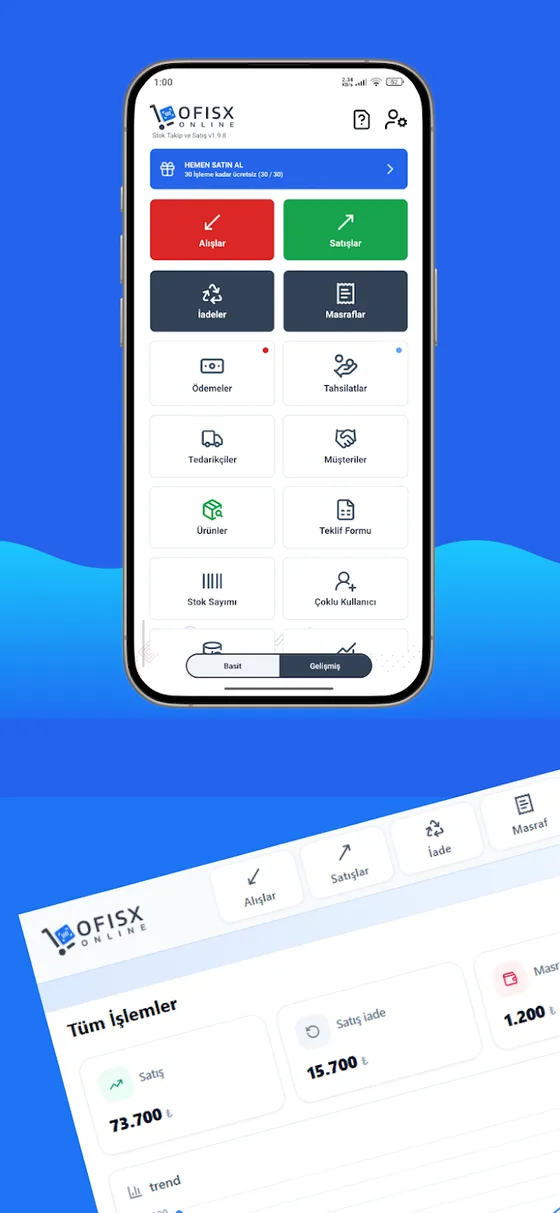
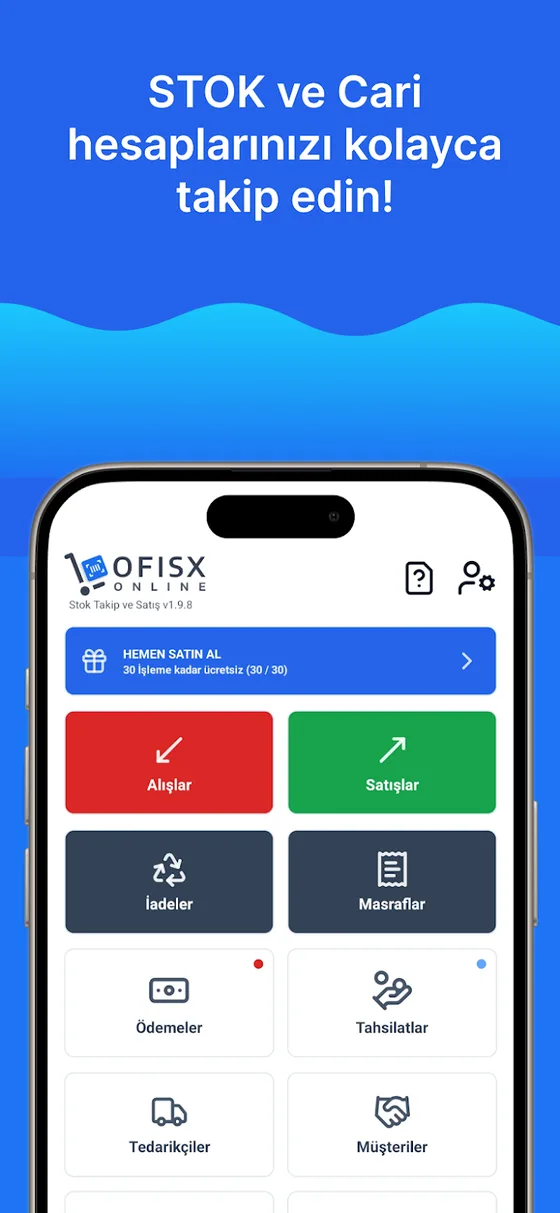
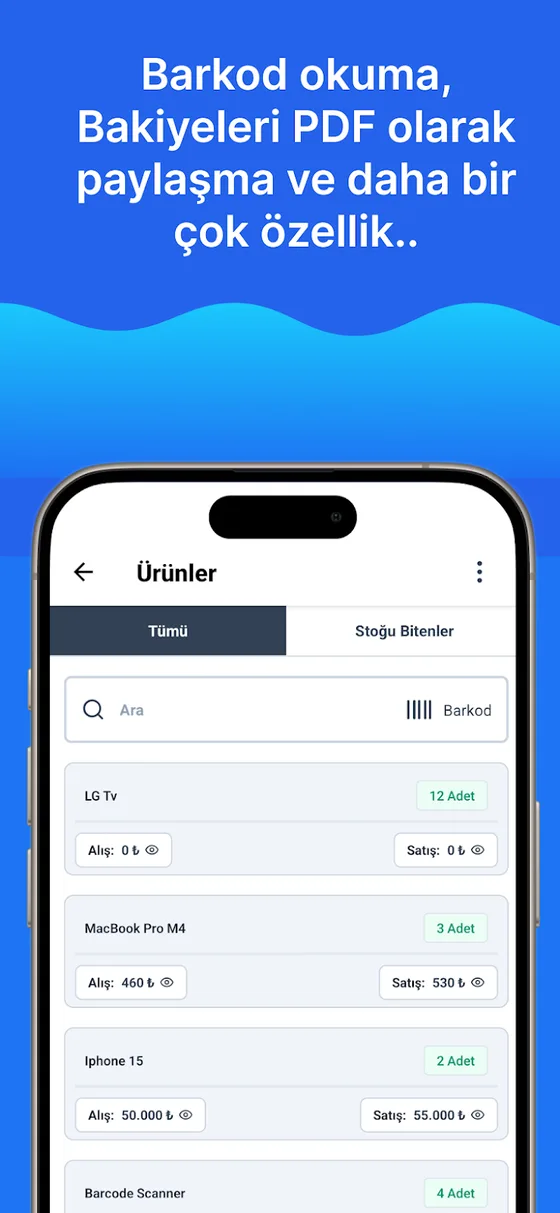

Aprite le schede una volta, la quantità la tiene il programma
Aprite un account gratuito, importate il vostro elenco prodotti Excel; le vostre schede articolo saranno pronte in pochi minuti.