
Come si assegna il codice di stock?
Il codice articolo è un codice breve che identifica un prodotto in modo autonomo, indipendentemente dal nome; un buon codice articolo è univoco, di lunghezza fissa e privo di caratteri turchi, e non contiene informazioni variabili come prezzo, fornitore o scaffale. Per le piccole imprese lo schema più equilibrato è la combinazione di un prefisso di categoria e di un numero progressivo: KRT-0001. Per un prodotto con codice a barre del produttore, il codice a barre prende il posto del codice; il codice interno si assegna ai prodotti senza codice a barre.
Uno stock senza codice procede con il nome del prodotto: «Carta A4» e «Carta A4 80gr» sembrano due prodotti diversi, e all’inventario uno risulta in meno e l’altro in più. Questa guida spiega come dev’essere il codice articolo, i tre schemi di codifica, gli esempi per settore, i prodotti con varianti e come generare il codice automaticamente in Excel.
Come dev’essere un buon codice articolo?
| Regola | Causa |
|---|---|
| Univoco | Un codice appartiene a un solo prodotto. Il codice di un prodotto uscito dalla vendita non si assegna a un altro; altrimenti i vecchi dati di vendita e di inventario sembrano la storia del nuovo prodotto. |
| Breve | Un codice che non supera otto-dieci caratteri genera meno errori sia nella digitazione manuale sia nella lettura sull’etichetta. Un codice lungo è segno che gli si sta caricando di significato. |
| Di lunghezza fissa | Riempite il numero progressivo con zeri iniziali (0001, 0002…). In un elenco ordinato come KRT-1, KRT-10, KRT-2 cercare un prodotto diventa più difficile. |
| Non contiene informazioni variabili | Informazioni che cambiano nel tempo, come prezzo, fornitore, scaffale o una promozione di colore, non vanno nel codice. Quando l’informazione cambia, o il codice dà un dato sbagliato oppure viene modificato e il legame con i dati storici si spezza. |
| Non contiene caratteri ambigui | Non si usano lettere turche (ç, ğ, ı, İ, ö, ş, ü), spazi né caratteri simili tra loro come O/0 e I/1. Le lettere turche non possono essere codificate nei tipi di codice a barre più diffusi; spazi e caratteri simili causano errori nell’inserimento manuale. |
| La regola è scritta | Quale prefisso appartiene a quale categoria e da dove prendere il numero successivo sta in un unico elenco. Uno schema di codici che conosce una sola persona si rompe quando quella persona non c’è. |
Tre schemi di codifica
| Schema | Esempio | Punto di forza | Punto debole |
|---|---|---|---|
| Solo numero progressivo | 000123 | Lo schema più semplice e che non si rompe mai; il codice non porta alcuna informazione. | Dal codice non si capisce che prodotto sia; con centinaia di articoli la ricerca manuale è difficile. |
| Prefisso di categoria + progressivo | KRT-0001 | Dal codice si legge il gruppo di prodotti, il progressivo garantisce l’unicità. La scelta più equilibrata per la maggior parte delle piccole imprese. | Se il prodotto cambia categoria, il codice continua a indicare la vecchia categoria; è accettabile, il codice non si cambia. |
| Codice significativo (strutturato) | KRT-A4-80-500 | Dal codice si leggono le caratteristiche del prodotto; offre ordine per i prodotti con molte varianti. | Si allunga, la regola si espande a ogni nuova caratteristica; se un’informazione variabile è finita nel codice, il codice inizia a dare dati sbagliati. |
Se avete dubbi, scegliete il secondo schema. Il fascino del codice significativo è poter leggere il prodotto dal codice; ma questo lo fa già il nome del prodotto. Il compito del codice non è essere letto, ma identificare il prodotto senza confonderlo.
Esempi di codici articolo
Come appare lo schema prefisso di categoria + progressivo in attività diverse. Codici e prodotti sono solo un esempio:
| Attività | Codice articolo | Prodotto | Nota |
|---|---|---|---|
| Cartoleria | KRT-0001 | Copier Carta per fotocopie A4 80 g 500 fogli | Prefisso + progressivo; per un prodotto con codice a barre sulla scheda si scrive anche il codice a barre del produttore. |
| Ferramenta | HRD-0142 | Vite zincata 4×40 mm, scatola da 100 | La misura si scrive nel nome del prodotto, non nel codice; la stessa vite da 4×50 diventa HRD-0143. |
| Abbigliamento | GYM-0027-KRM-M | T-shirt basic, rossa, taglia M | Codice del modello base + suffisso colore + taglia; poiché ogni colore-taglia viene stoccato separatamente, ha un codice a sé. |
| Ricambi | YDK-0310 | Pastiglie freno (n. parte del produttore 04465-XXXXX) | Il numero di parte del produttore si tiene in un campo separato o nel nome del prodotto; il codice interno resta breve. |
| Supermercato / alimentari | 8690000000000 (EAN-13) | Prodotto confezionato | Il codice a barre del produttore è già un codice univoco; non serve assegnare anche un codice interno. Un codice interno si assegna ai prodotti sfusi e a peso. |
Il codice articolo nei prodotti con varianti
Ogni prodotto che differisce per colore, taglia o grammatura e che viene stoccato separatamente ha un codice proprio. Se la maglietta rossa e quella blu sono contate insieme sotto un unico codice, non si vede quale delle due sia finita, e anche la decisione di riordino risulta sbagliata. Ci sono due strade:
Un nuovo numero progressivo per ogni variante. TSH-0012 rossa M, TSH-0013 rossa L. Il codice resta breve, l’informazione sulla variante sta nel nome del prodotto. Basta per le attività con poche varianti.
Codice base + suffisso fisso. GYM-0027-KRM-M, GYM-0027-KRM-L, GYM-0027-MAV-M. Tutte le varianti dello stesso modello si ordinano una accanto all’altra nel codice. Fissate le abbreviazioni dei suffissi (KRM, MAV, S, M, L) in un elenco; se per lo stesso colore si usano due abbreviazioni diverse, lo schema va in pezzi.
Come creare un codice articolo? Sei passaggi
1. Stilate l'elenco delle categorie
Dividete i prodotti in 5–15 gruppi principali e assegnate a ciascun gruppo un prefisso di due o tre lettere, senza caratteri speciali: KRT (cancelleria), TMZ (pulizia), HRD (ferramenta). Tenete basso il numero dei gruppi: aprire un nuovo prefisso per ogni piccola differenza trasforma il codice in un groviglio di codici "parlanti".
2. Stabilite il numero di cifre
Guardate quanti prodotti ha oggi il vostro gruppo più numeroso e a quanti potrebbe arrivare nel giro di qualche anno. Se resterete sotto i 1.000 bastano tre cifre, sotto i 10.000 ne bastano quattro. Aumentare le cifre in un secondo momento significa cambiare tutti i codici; sceglierne una in più costa poco.
3. Fissate la regola per le varianti
Se colore, taglia o grammatura dello stesso prodotto sono gestiti a magazzino separatamente, ognuno ha un codice distinto. Assegnate a ogni variante un nuovo numero progressivo (TSH-0012, TSH-0013) oppure aggiungete al codice principale un suffisso di lunghezza fissa (GYM-0027-KRM-M). Qualunque sistema scegliate, usatelo per tutti i prodotti.
4. Separate i prodotti con codice a barre
Nei prodotti con il codice a barre del produttore, il codice a barre è già un codice univoco: non è obbligatorio assegnare un codice interno aggiuntivo. Date il codice interno solo ai prodotti senza codice a barre, venduti a peso o realizzati da voi; come distinguere i prodotti con codice a barre lo trovate nella guida sulla gestione del magazzino con codici a barre.
5. Assegnate i codici e scrivete l'elenco delle regole
In ogni gruppo assegnate i codici in ordine, partendo da 0001. Tenete in un unico posto l'elenco dei prefissi e l'ultimo numero usato in ogni gruppo; quando arriva un nuovo prodotto, il codice va preso da quell'elenco, gestito da una sola persona o da una sola regola.
6. Etichettate e registrate nella scheda
Scrivete il codice nella scheda articolo del prodotto e applicate l'etichetta sullo scaffale o sul prodotto. Tutti i campi della scheda in cui va inserito il codice sono nella guida cos'è la scheda articolo e come si crea.
Creare il codice articolo in Excel
Se il vostro elenco prodotti è in Excel, potete generare i codici con una sola formula. Nella colonna A mettete il nome del prodotto, nella colonna B il prefisso della categoria (KRT, TMZ…). Scrivete quanto segue nella cella C2 e trascinate verso il basso:
=B2&"-"&TESTO(CONTA.SE($B$2:B2;B2);"0000")
Poiché la formula conta ogni prefisso separatamente, i KRT sono numerati da KRT-0001 e i TMZ da TMZ-0001. In Excel in inglese la stessa formula è
=B2&"-"&TEXT(COUNTIF($B$2:B2,B2),"0000").
Importante: una volta generati i codici, copiate la colonna C e incollatela come valori. Se i codici restano formule, quando inserite o eliminate una riga o cambiate l'ordinamento vengono rinumerati da soli e il KRT-0014 di ieri oggi indica un altro prodotto. Per tenere i codici in colonne già pronte potete usare il modello Excel gratuito per la gestione del magazzino.
Passare dai codici disordinati al nuovo sistema
Se state riordinando un elenco in cui negli anni persone diverse hanno assegnato codici in modi diversi, non eliminate il vecchio codice: lasciate nell'elenco la colonna vecchio codice e scrivete accanto il nuovo. Fate coincidere il passaggio con un giorno di inventario; la giacenza iniziale delle schede aperte con il nuovo codice deve venire da quel conteggio. Poiché il vecchio codice comparirà ancora per un po' nelle fatture precedenti e nella corrispondenza con i fornitori, conservate l'elenco di corrispondenza vecchio-nuovo. L'organizzazione del giorno d'inventario è nella guida come fare l'inventario di magazzino.
Il codice articolo in Ofisx
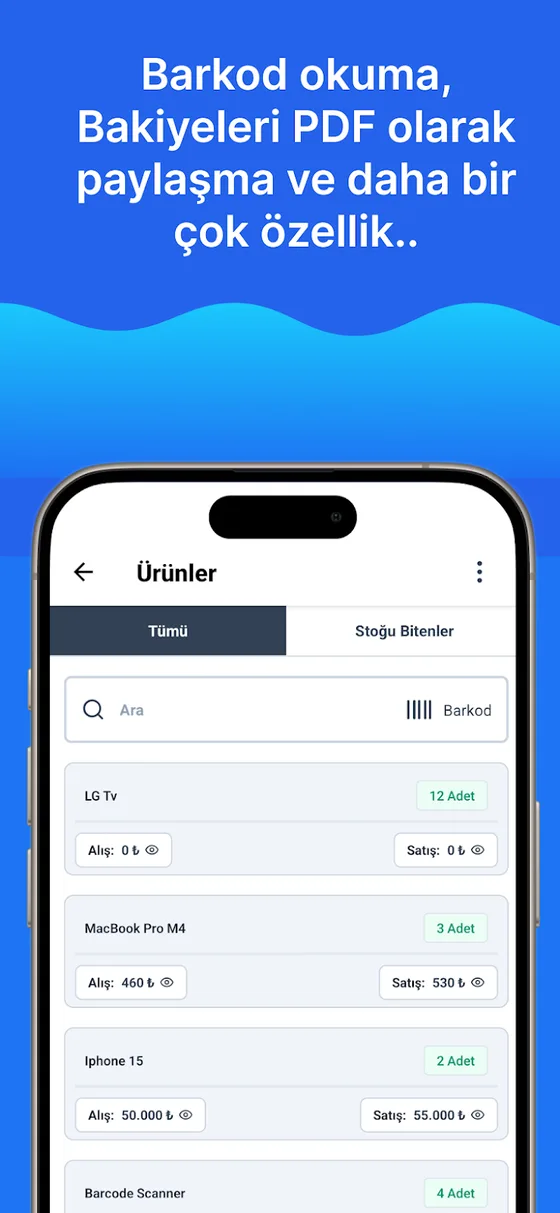
Nel modulo di inserimento prodotto di Ofisx non esiste un campo separato "codice articolo"; il codice che identifica il prodotto è il campo Codice a barre. Per un prodotto con il codice a barre del produttore lo scansionate, mentre per un prodotto senza codice a barre scrivete nello stesso campo il codice interno che gli avete assegnato (come KRT-0001). Per associare a uno stesso prodotto sia il codice a barre del produttore sia il codice interno servono più codici a barre; questa è la funzione Codici a barre multipli ed è inclusa in Premium. Invece di inserire uno per uno i prodotti, i cui codici avete preparato in Excel, potete importare l'elenco; dopo la creazione delle schede, vendite, carico merci e inventario si fanno scansionando quel codice.
Domande frequenti
Cos'è il codice articolo?
Il codice articolo è un codice breve che identifica un prodotto in modo autonomo, indipendentemente dal nome. In vendite, carico merci, inventario e report si usa questo codice al posto del nome del prodotto; così lo stesso prodotto scritto in modi diversi non appare come prodotti distinti.
Com'è fatto un buon codice articolo?
Deve essere univoco, breve, di lunghezza fissa e privo di caratteri speciali o spazi. Informazioni che possono cambiare, come prezzo, fornitore o scaffale, non vanno inserite nel codice. Lo schema più diffuso ed equilibrato è il prefisso di categoria più un numero progressivo: KRT-0001.
Codice articolo e codice a barre sono la stessa cosa?
Svolgono la stessa funzione, ma l'origine è diversa. Il codice a barre è per lo più quello che il produttore assegna al prodotto e che è stampato sulla confezione; il codice articolo è quello che l'azienda assegna da sé. In un prodotto che ha il codice a barre, questo può sostituire il codice articolo; a un prodotto che non lo ha si assegna un codice interno e, se si vuole, si stampa l'etichetta con il codice a barre di quel codice.
Il codice articolo è il codice conto della contabilità?
No. Il codice articolo identifica un singolo prodotto; il codice conto della contabilità indica invece il conto in cui sono monitorate le scorte nel loro insieme. Per le domande sul piano dei conti rivolgetevi al vostro commercialista; l'organizzazione dei codici articolo la decidete voi in base alle esigenze di magazzino e vendite.
Quante cifre deve avere il codice articolo?
Il numero progressivo dopo il prefisso deve bastare per la dimensione che il vostro gruppo più numeroso avrà fra qualche anno: tre cifre per meno di 1.000 prodotti, quattro per meno di 10.000. Mantenere la lunghezza totale, prefisso compreso, fra otto e dieci caratteri riduce gli errori nell'inserimento manuale.
Se lo stesso prodotto arriva da fornitori diversi, si assegna un codice articolo diverso?
No. Se il prodotto è lo stesso, anche il codice è lo stesso; il fornitore non si scrive nel codice. Aprire codici separati per fornitore divide in due la giacenza dello stesso prodotto e, mentre uno finisce, l'altro risulta fermo sullo scaffale.
Come si genera automaticamente il codice articolo in Excel?
Scrivendo in una colonna il prefisso di categoria e usando un'unica formula che combina le funzioni TESTO e CONTA.SE, potete numerare ogni prefisso da 0001 separatamente; la formula si trova nella sezione Creare il codice articolo in Excel. Una volta generati i codici, copiate la colonna e incollatela come valori; altrimenti, eliminando o ordinando le righe, i codici cambiano da soli.
Ultimo aggiornamento: 2026-09-30
Carico e scarico con codice e codice a barre nell'app
Scrivete il codice una sola volta nella scheda; vendite, carico merci e inventario si faranno scansionando quel codice.



Importate il vostro elenco prodotti con i codici
Aprite un account gratuito e importate l'elenco prodotti codificato in Excel: le schede articolo saranno pronte in pochi minuti.