
Apa itu kartu stok dan bagaimana membuatnya?
Kartu stok adalah catatan yang menyimpan nama produk, kode atau barcode, satuan, harga beli dan jual, tarif PPN (VAT), dan jumlah yang tersedia di satu tempat; setiap pembelian, penjualan, dan selisih stok opname terkait produk dicatat pada kartu ini, dan jumlah yang ditampilkan kartu adalah total dari pergerakan tersebut. Keakuratan pelacakan stok bergantung pada kartu yang dibuat sekali dan dengan benar.
Kartu kedua yang dibuat untuk produk yang sama, satuan yang salah pilih, atau jumlah awal yang ditulis berdasarkan perkiraan adalah sumber sebagian besar selisih yang muncul saat stok opname berbulan-bulan kemudian. Panduan ini menjelaskan kolom apa saja yang harus ada pada kartu, cara memberi kode, dan langkah demi langkah membuat kartu.
Kolom apa saja yang harus ada di kartu stok?
| Kolom | Gunanya |
|---|---|
| Nama produk | Satu format penulisan untuk setiap produk: merek + produk + spesifikasi + ukuran. “Kertas A4”, “Kertas A4 80gr” dan “a4 kertas” akan membuat tiga kartu berbeda dan stok terpecah menjadi tiga. |
| Kode stok atau barcode | Kode unik yang mengidentifikasi produk terlepas dari namanya. Jika produsen menyediakan barcode, pakai itu; jika tidak, Anda memberikan kode internal sendiri. |
| Satuan | Dengan ukuran apa stok dicatat: unit, kilogram, liter, meter, kardus, paket. Jika satuan yang sama tidak dipakai saat pembelian dan penjualan, jumlahnya tidak akan pernah cocok. |
| Harga | Harga beli (biaya) dan harga jual dicatat terpisah; perhitungan laba dan nilai stok berasal dari keduanya. |
| Tarif PPN (VAT) | Tarif pajak yang berlaku pada penjualan produk. Karena dalam satu kategori bisa ada produk dengan tarif berbeda, tarif ditulis pada setiap kartu. |
| Kategori dan merek | Untuk mengelompokkan produk di laporan dan mempersempit daftar. Ini cara tercepat menemukan yang Anda cari di antara ratusan item. |
| Stok awal | Jumlah yang dihitung di rak pada hari kartu dibuat. Stok awal yang ditulis berdasarkan perkiraan membuat semua pergerakan berikutnya dimulai dari saldo yang salah. |
| Tingkat kritis dan alamat rak | Kapan harus memesan dan di mana produk berada di gudang. Tidak setiap aplikasi memiliki kolom terpisah untuk ini; jika tidak ada, tuliskan di dalam kode atau kategori. |
Contoh kartu stok
Kartu yang dibuat sebuah toko alat tulis untuk kertas fotokopi. Harga hanya sebagai contoh:
| Nama produk | Copier Kertas Fotokopi A4 80 g isi 500 |
|---|---|
| Kode stok / barcode | KRT-0001 (jika ada barcode produsen, pakai barcode itu) |
| Satuan | Paket |
| Harga beli | 120,00 ₺ |
| Harga jual | 165,00 ₺ |
| Tarif PPN (VAT) | %20 |
| Kategori / merek | Kertas / Copier |
| Stok awal | 40 paket (stok opname 24.09.2026) |
| Batas kritis | 15 paket |
| Alamat rak | A-03-2 |
Tata letak alamat rak berupa lorong-rak-slot dijelaskan dalam panduan sistem pengalamatan rak. Jika Anda ingin menyimpan kartu ini di Excel dengan kolom siap pakai, template Excel pelacakan stok gratis memuat kolom yang sama.
Kode stok pada kartu secara singkat
Kode yang ditulis pada kartu harus unik, pendek, dan berpanjang tetap; tidak boleh memuat informasi yang berubah seperti harga, pemasok, atau rak. Awalan kategori dan nomor urut sudah cukup: KRT-0001, KRT-0002. Setiap varian yang distok terpisah mendapat kode sendiri. Perbandingan sistem pengodean, contoh menurut sektor, dan rumus kode otomatis di Excel ada dalam panduan cara memberi kode stok.
Untuk produk yang memiliki barcode, barcode produsen adalah kode paling aman; cara memberi kode internal pada produk tanpa barcode dan mencetak labelnya kami jelaskan dalam panduan pelacakan stok dengan barcode.
Bagaimana cara membuat kartu stok? Enam langkah
1. Tulis nama dalam satu format
Tentukan dulu aturan penamaan dan pakai yang sama di semua kartu: merek + produk + spesifikasi + ukuran (mis. “Copier Kertas Fotokopi A4 80 g isi 500”). Singkatan dan huruf besar-kecil juga termasuk dalam aturan. Nama yang jelas apa yang harus diketik di kotak pencarian mencegah produk yang sama dibuat dua kali.
2. Beri kode atau barcode
Untuk produk yang memiliki barcode, pindai barcode produsen. Untuk produk tanpa barcode, beri kode internal yang unik dan tidak mengandung makna, lalu cetak labelnya. Cara menyusun kode ada dalam panduan cara memberi kode stok.
3. Pilih satuan
Pilih satuan sesuai cara Anda menghitung produk. Untuk produk yang dibeli per kardus tetapi dijual satuan, tetapkan satuan sesuai satuan penjualan; saat menerima kardus, masukkan jumlah sebanyak isi di dalamnya. Jika satuan diubah kemudian, arti pergerakan sebelumnya ikut berubah, karena itu harus dipilih dengan benar sejak hari pertama.
4. Masukkan harga dan PPN (VAT)
Tulis harga beli dari faktur terakhir dan harga jual dari harga label; ambil tarif PPN dari tarif pada faktur produk. Kartu yang harganya dikosongkan akan tampak nol di laporan nilai stok dan laba.
5. Tulis stok awal dari hasil hitungan
Hitung jumlah di rak pada hari Anda membuat kartu dan tuliskan itu. Angka yang dipindahkan dari sistem atau buku lama bukanlah stok awal kecuali sudah dihitung. Pada pembuatan massal, masukkan stok awal semua kartu dari satu penghitungan yang dilakukan pada hari yang sama; panduan cara melakukan stok opname gudang menjelaskan pengaturan hari itu.
6. Tentukan kategori dan tingkat kritis
Hubungkan produk ke sebuah kategori dan hitung kapan Anda akan memesan. Rumus tingkat kritis (rata-rata penjualan harian × waktu pasokan × 1,2) ada dalam panduan apa itu tingkat stok kritis.
Kartu stok di Ofisx
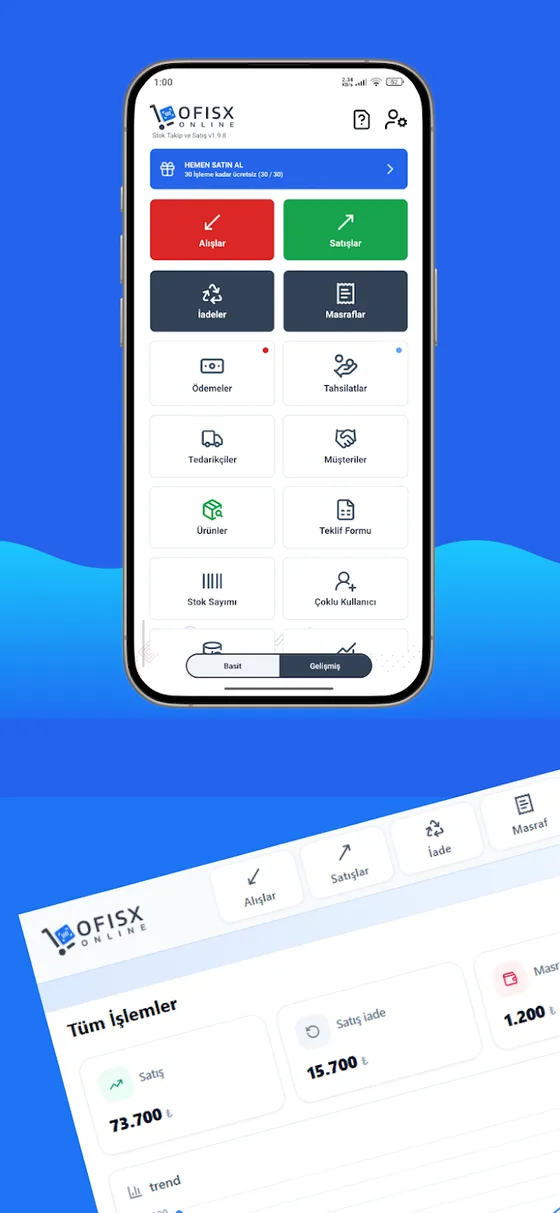
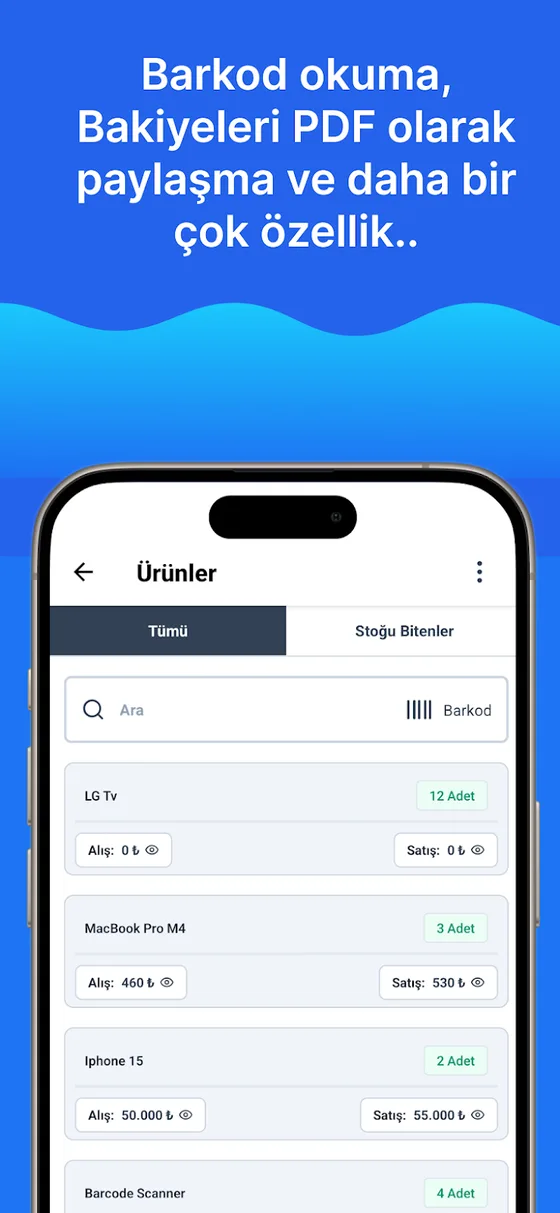
Formulir penambahan produk di Ofisx memiliki kolom berikut: Nama Produk, Barcode, Tipe Stok (Unit, KG, lt, mt, Kardus, Paket), Harga, Harga Jual, dan Stok Awal. Merek dan Kategori muncul di formulir saat diaktifkan di pengaturan perusahaan, dan Tarif Pajak muncul saat pengaturan PPN diaktifkan. Menetapkan lebih dari satu barcode pada satu produk (Multi-Barcode) dan menambahkan gambar produk adalah fitur Premium.
Formulir tidak memiliki kolom “kode stok” tersendiri: kode yang mengidentifikasi produk adalah kolom Barcode — kode internal yang Anda berikan untuk produk tanpa barcode produsen (seperti KRT-0001) ditulis di kolom ini. Untuk alamat rak juga tidak ada kolom terpisah; Anda melacak alamat dengan menuliskannya di kode atau kategori. Daripada membuat ratusan kartu satu per satu, Anda dapat mengimpor daftar Excel Anda; setelah kartu dibuat, setiap penjualan dan penerimaan barang memperbarui jumlah dengan sendirinya, dan peringatan stok kritis juga bekerja berdasarkan jumlah ini. Untuk gambaran lengkap penyiapan, lihat panduan cara melacak stok gudang.
Pertanyaan yang sering diajukan
Apa itu kartu stok?
Catatan yang menyimpan nama, kode atau barcode, satuan, harga, tarif pajak, dan jumlah tersedia dari sebuah produk di satu tempat. Setiap pergerakan terkait produk — pembelian, penjualan, retur, selisih stok opname — dicatat pada kartu ini, dan jumlah pada kartu adalah total dari pergerakan tersebut. Pelacakan stok dimulai dari kartu yang dibuat dengan benar.
Apakah kartu stok sama dengan kartu produk?
Ya, dua nama untuk catatan yang sama. Di program akuntansi dan pra-akuntansi disebut “kartu stok”, di sisi e-commerce dan penjualan disebut “kartu produk”. Keduanya memuat informasi identitas dan jumlah sebuah produk.
Informasi apa saja yang harus ada di kartu stok?
Yang wajib: nama produk, kode unik atau barcode, satuan, harga beli dan jual, tarif PPN, dan stok awal. Jika ditambah kategori, merek, tingkat kritis, dan alamat rak, kartu cukup untuk pencarian maupun keputusan pemesanan.
Bagaimana memberi kode stok?
Berikan kode yang pendek, unik, dan tanpa makna tersirat: awalan kategori dan nomor urut sudah cukup (KRT-0001, KRT-0002). Jangan masukkan informasi yang bisa berubah seperti harga, pemasok, atau rak ke dalam kode; saat berubah, kode akan berbohong. Jangan berikan kode produk yang sudah tidak dijual kepada produk lain, karena laporan lama akan tercampur.
Apa yang terjadi jika dua kartu stok dibuat untuk produk yang sama?
Penjualan bisa masuk ke satu kartu dan pembelian ke kartu lainnya: satu menjadi minus, yang lain tampak seperti stok mati tanpa pergerakan, dan keduanya tidak cocok saat stok opname. Setelah disadari, salah satu kartu dinonaktifkan dan saldonya dipindahkan ke kartu yang benar berdasarkan hasil hitungan.
Apakah kartu stok bisa disimpan di Excel?
Bisa: setiap baris adalah satu kartu, kolom adalah kolom kartu. Keterbatasan di Excel adalah pergerakan tidak tercatat otomatis pada kartu — Anda memperbarui jumlah secara manual pada setiap pembelian dan penjualan. Untuk tata letak siap pakai, Anda dapat memakai template Excel pelacakan stok gratis; saat jumlah produk dan frekuensi pergerakan bertambah, aplikasi menghasilkan lebih sedikit kesalahan.
Pembaruan terakhir: 2026-09-30
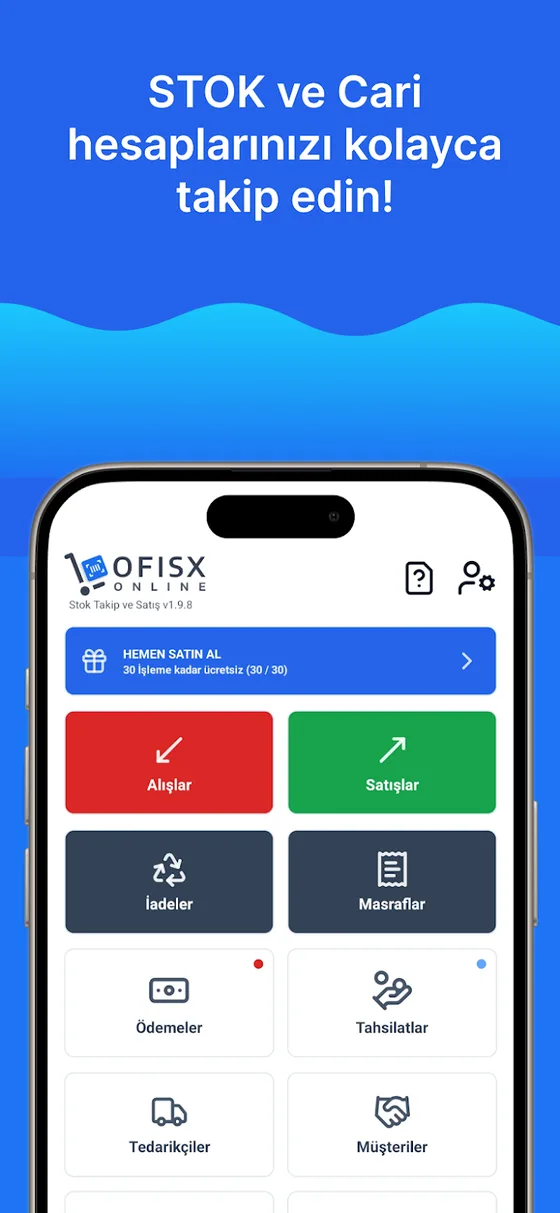
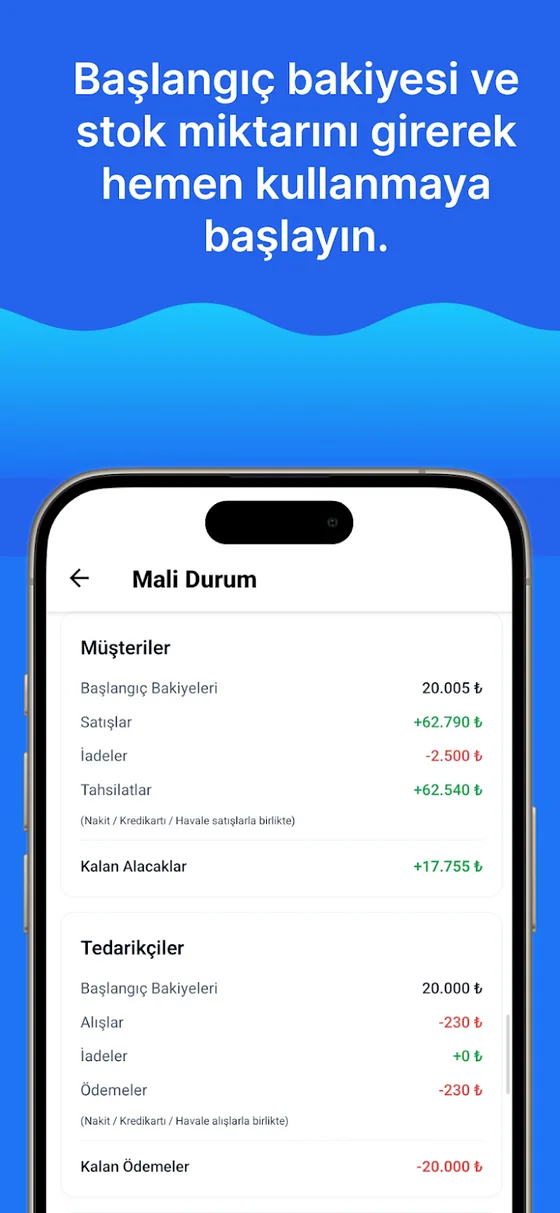
Kartu produk dan barang masuk-keluar dengan barcode di aplikasi
Kartu dibuat sekali; setiap penjualan dan penerimaan barang memperbarui jumlah dengan sendirinya.
Buat kartu sekali, biarkan aplikasi yang menjaga jumlahnya
Buka akun gratis, impor daftar produk Excel Anda; kartu stok Anda siap dalam hitungan menit.