
Šta je karton zaliha i kako se otvara?
Kartica artikla je zapis koji na jednom mestu čuva naziv proizvoda, šifru ili barkod, jedinicu mere, nabavnu i prodajnu cenu, stopu PDV-a i raspoloživu količinu; svaka nabavka, prodaja i razlika iz popisa za taj proizvod knjiži se na ovu karticu, a količina na kartici je zbir tih kretanja. Tačnost praćenja zaliha zavisi od toga da se kartice otvore jednom i ispravno.
Druga kartica otvorena za isti proizvod, pogrešno izabrana jedinica mere ili početna količina upisana napamet izvor su većine razlika koje se mesecima kasnije pojave na popisu. Ovaj vodič objašnjava koja polja kartica treba da ima, kako se dodeljuje šifra i kako se kartica otvara korak po korak.
Koja polja treba da ima kartica artikla?
| Polje | Čemu služi |
|---|---|
| Naziv proizvoda | Jedan način pisanja za svaki proizvod: marka + proizvod + osobina + mera. „A4 papir“, „A4 Papir 80gr“ i „a4 papir“ otvaraju tri različite kartice i zalihe se dele na troje. |
| Šifra artikla ili barkod | Jedinstvena šifra koja identifikuje proizvod nezavisno od naziva. Ako postoji barkod proizvođača, koristi se on; ako ne, dodeljujete sopstvenu internu šifru. |
| Jedinica mere | Kojom se merom vode zalihe: komad, kilogram, litar, metar, kutija, paket. Ako se pri nabavci i prodaji ne koristi ista jedinica, količina se nikad neće slagati. |
| Cene | Nabavna (troškovna) i prodajna cena vode se odvojeno; obračun dobiti i vrednost zaliha proizlaze iz ove dve cene. |
| Stopa PDV-a | Poreska stopa koja se primenjuje pri prodaji proizvoda. Pošto u istoj kategoriji mogu biti proizvodi sa različitim stopama, upisuje se na svaku karticu posebno. |
| Kategorija i marka | Za grupisanje proizvoda u izveštajima i sužavanje liste. Najbrži je način da pronađete traženo među stotinama stavki. |
| Početne zalihe | Količina prebrojana na polici onog dana kada se kartica otvara. Početna količina upisana napamet sva kasnija kretanja pokreće od pogrešnog stanja. |
| Kritični nivo i adresa police | Kada naručiti i gde se proizvod nalazi u magacinu. Ne postoje kao zasebna polja u svakom programu; ako ih nema, upisuju se u šifru ili u kategoriju. |
Primer kartice artikla
Kartica koju je kancelarijska prodavnica otvorila za papir za fotokopiranje. Cene su samo primer:
| Naziv proizvoda | Copier A4 papir za fotokopiranje 80 g, 500 listova |
|---|---|
| Šifra artikla / barkod | KRT-0001 (ako postoji barkod proizvođača, onda taj barkod) |
| Jedinica mere | Paket |
| Nabavna cena | 120,00 ₺ |
| Prodajna cena | 165,00 ₺ |
| Stopa PDV-a | %20 |
| Kategorija / marka | Papir / Copier |
| Početne zalihe | 40 paketa (popis od 24.09.2026) |
| Kritični nivo | 15 paketa |
| Adresa police | A-03-2 |
Raspored adresa police po hodniku, polici i pregradi objašnjen je u vodiču sistem adresiranja polica. Ako ovu karticu želite da vodite u Excelu sa gotovim kolonama, besplatni Excel šablon za praćenje zaliha sadrži ista polja.
Šifra na kartici ukratko
Šifra upisana na karticu treba da bude jedinstvena, kratka i stalne dužine; ne sme da nosi podatke koji se menjaju, kao što su cena, dobavljač ili polica. Dovoljni su prefiks kategorije i redni broj: KRT-0001, KRT-0002. Svaka varijanta koja se vodi zasebno dobija sopstvenu šifru. Poređenje šema šifriranja, primeri po delatnostima i formula za automatsku šifru u Excelu nalaze se u vodiču kako se dodeljuje šifra artikla.
Kod proizvoda koji ima barkod, barkod proizvođača je najsigurnija šifra; kako se proizvodu bez barkoda dodeljuje interna šifra i kako se štampa njena etiketa objasnili smo u vodiču praćenje zaliha pomoću barkoda.
Kako se otvara kartica artikla? Šest koraka
1. Naziv pišite na jedan način
Prvo utvrdite pravilo imenovanja i na svim karticama koristite isto: marka + proizvod + osobina + mera (npr. „Copier A4 papir za fotokopiranje 80 g, 500 listova“). Skraćenice i velika i mala slova takođe ulaze u pravilo. Naziv za koji je jasno šta se upisuje u polje za pretragu sprečava da se isti proizvod otvori drugi put.
2. Dodelite šifru ili barkod
Kod proizvoda koji ima barkod, skenirajte barkod proizvođača. Proizvodu bez barkoda dodelite jedinstvenu internu šifru bez značenja i odštampajte njenu etiketu. Kako se šifra gradi objašnjeno je u vodiču kako se dodeljuje šifra artikla.
3. Izaberite jedinicu mere
Izaberite onu jedinicu kojom proizvod brojite. Kod proizvoda koji nabavljate u kutijama a prodajete pojedinačno, jedinicu postavite prema prodajnoj jedinici; pri prijemu kutije unesite ulaz u broju komada koji se nalazi u njoj. Ako se jedinica naknadno promeni, menja se i značenje prošlih kretanja, zato je treba ispravno izabrati prvog dana.
4. Unesite cene i PDV
Nabavnu cenu upišite sa poslednje fakture, prodajnu sa cenovnika; stopu PDV-a uzmite sa fakture proizvoda. Kartica sa praznom cenom u izveštaju o vrednosti zaliha i dobiti prikazuje nulu.
5. Početne zalihe upišite nakon brojanja
Onog dana kada otvarate karticu prebrojte količinu na polici i upišite je. Broj prenet iz sistema ili iz stare knjige nije početno stanje dok se ne prebroji. Kod masovnog otvaranja unesite početno stanje svih kartica iz jednog popisa urađenog istog dana; vodič kako se radi popis magacina objašnjava organizaciju tog dana.
6. Odredite kategoriju i kritični nivo
Povežite proizvod sa kategorijom i izračunajte kada ćete naručivati. Formula kritičnog nivoa (prosečna dnevna prodaja × rok nabavke × 1,2) nalazi se u vodiču šta je kritični nivo zaliha.
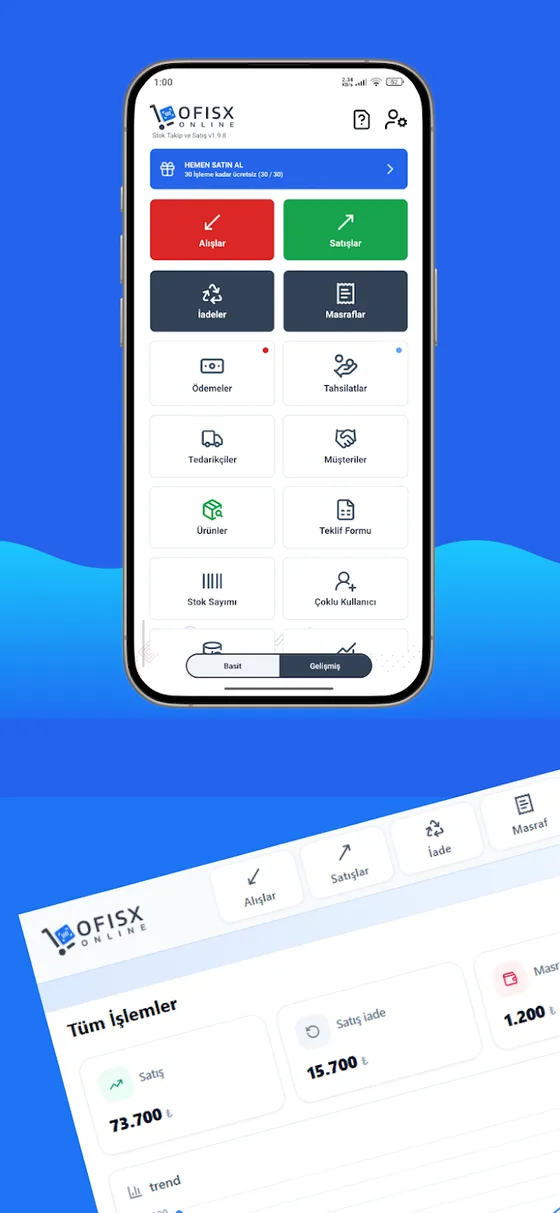
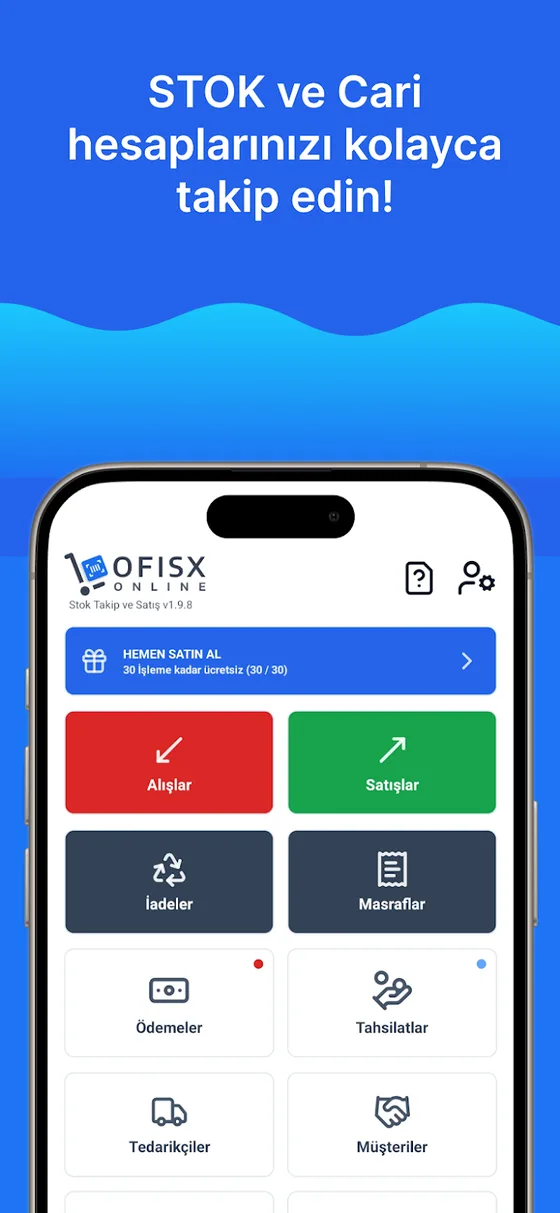
Kartica artikla u Ofisxu
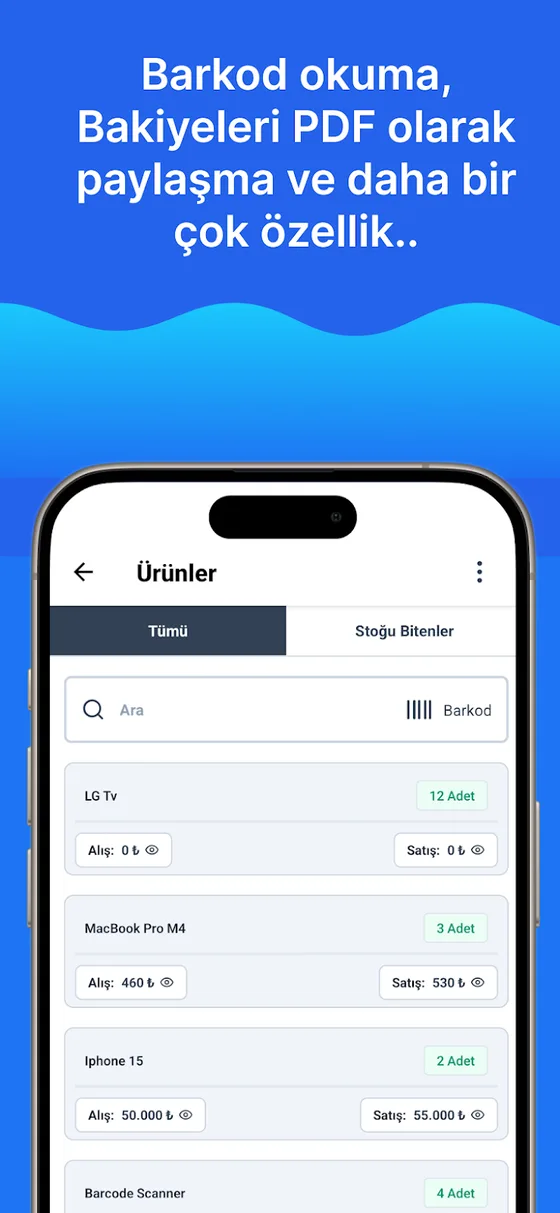
Obrazac za dodavanje proizvoda u Ofisxu ima sledeća polja: Naziv proizvoda, Barkod, Tip zalihe (Komad, KG, l, m, Kutija, Paket), Cena, Prodajna cena i Početne zalihe. Marka i Kategorija pojavljuju se u obrascu kada se uključe u podešavanjima firme, a Poreska stopa kada se uključi podešavanje PDV-a. Definisanje više barkodova za jedan proizvod (Više barkodova) i dodavanje slike proizvoda su Premium funkcije.
U obrascu nema zasebnog polja „šifra artikla“: šifra koja identifikuje proizvod je polje Barkod — internu šifru koju dodeljujete proizvodu bez barkoda proizvođača (poput KRT-0001) upisujete u to polje. Ni za adresu police nema zasebnog polja; adresu pratite tako što je upišete u šifru ili kategoriju. Umesto da stotine kartica otvarate jednu po jednu, svoju Excel listu možete uvesti; nakon otvaranja kartica svaka prodaja i svaki prijem robe sami ažuriraju količinu, a upozorenje o kritičnim zalihama radi na osnovu te količine. Za celokupno uspostavljanje pogledajte vodič kako se vodi evidencija zaliha u magacinu.
Česta pitanja
Šta je kartica artikla?
To je zapis koji na jednom mestu čuva naziv proizvoda, šifru ili barkod, jedinicu mere, cene, poresku stopu i raspoloživu količinu. Svako kretanje proizvoda — nabavka, prodaja, povraćaj, razlika iz popisa — knjiži se na ovu karticu, a količina na kartici je zbir tih kretanja. Praćenje zaliha počinje ispravnim otvaranjem kartica.
Jesu li kartica artikla i kartica proizvoda isto?
Da, to su dva naziva za isti zapis. U računovodstvenim i predračunskim programima kaže se „kartica artikla“, a u e-trgovini i prodaji „kartica proizvoda“. Obe nose podatke o definiciji proizvoda i njegovoj količini.
Koje podatke treba da ima kartica artikla?
Obavezno: naziv proizvoda, jedinstvena šifra ili barkod, jedinica mere, nabavna i prodajna cena, stopa PDV-a i početne zalihe. Kada im se dodaju kategorija, marka, kritični nivo i adresa police, kartica je dovoljna i za pretragu i za odluku o naručivanju.
Kako se daje šifra zaliha?
Dodelite kratku, jedinstvenu šifru bez ugrađenog značenja: dovoljni su prefiks kategorije i redni broj (KRT-0001, KRT-0002). Ne stavljajte u šifru podatke koji se mogu menjati, kao što su cena, dobavljač ili polica; kad se promene, šifra laže. Šifru proizvoda koji je povučen iz prodaje ne dodeljujte drugom proizvodu, jer se prošli izveštaji mešaju.
Šta se desi ako se za isti proizvod otvore dve kartice artikla?
Prodaje mogu da padnu na jednu karticu, a nabavke na drugu: jedna ode u minus, druga stoji bez ikakvog kretanja kao mrtve zalihe, i na popisu se nijedna ne slaže. Kada se primeti, jedna kartica se stavlja van upotrebe, a njeno stanje se prema popisu prenosi na ispravnu karticu.
Može li se kartica artikla voditi u Excelu?
Može: svaki red je kartica, a kolone su polja kartice. Ograničenje Excela je što se kretanja ne knjiže sama na karticu — količinu ručno ažurirate pri svakoj nabavci i prodaji. Za gotov raspored možete koristiti besplatni Excel šablon za praćenje zaliha; kad poraste broj proizvoda i učestalost kretanja, program pravi manje grešaka.
Poslednje ažuriranje: 2026-09-30
Kartica proizvoda i ulaz-izlaz barkodom u aplikaciji
Kartica se otvara jednom; svaka prodaja i prijem robe sami ažuriraju količinu.
Otvorite kartice jednom, neka program vodi količinu
Otvorite besplatan nalog, uvezite svoju Excel listu proizvoda; vaše kartice artikala biće spremne za nekoliko minuta.