
Какво е картон на продукт и как се открива?
Картата на артикул (складова карта) е запис, който съхранява на едно място името на продукта, кода или баркода му, мерната единица, покупната и продажната цена, ставката на ДДС и наличното количество; всяка покупка, продажба и разлика при инвентаризация се отразява в тази карта, а количеството, което картата показва, е сборът от тези движения. Точността на проследяването на наличностите зависи от това картите да се създават веднъж и правилно.
Втората карта за същия продукт, погрешно избраната мерна единица или началното количество, вписано на око, са източникът на повечето разлики, които излизат при инвентаризация месеци по-късно. Това ръководство описва кои полета трябва да има картата, как да се задава кодът и как се създава картата стъпка по стъпка.
Кои полета трябва да има картата на артикул?
| Поле | За какво служи |
|---|---|
| Име на продукта | Един-единствен начин на изписване за всеки продукт: марка + продукт + характеристика + размер. „A4 хартия“, „A4 Хартия 80гр“ и „a4 hartia“ създават три отделни карти и наличността се разпада на три. |
| Код на артикула или баркод | Уникален код, който идентифицира продукта независимо от името му. Ако има баркод от производителя, използва се той; ако няма, давате собствен вътрешен код. |
| Мерна единица | С каква мярка се води наличността: брой, килограм, литър, метър, кашон, пакет. Ако при покупка и при продажба не се ползва една и съща единица, количеството никога няма да излиза. |
| Цени | Покупната (себестойност) и продажната цена се водят поотделно; изчислението на печалбата и стойността на наличността идват от тези две цени. |
| Ставка на ДДС | Данъчната ставка, прилагана при продажбата на продукта. Тъй като в една и съща категория може да има продукти с различни ставки, тя се вписва в картата поотделно. |
| Категория и марка | За групиране на продуктите в справките и за стесняване на списъка. При стотици артикули това е най-бързият начин да намерите търсеното. |
| Начална наличност | Количеството, преброено на рафта в деня на създаване на картата. Начално количество, вписано на око, стартира всички следващи движения от грешно салдо. |
| Минимално ниво и адрес на рафта | Кога да се поръча и къде в склада стои продуктът. Не във всяка програма има отделно поле за тях; ако го няма, се записват в кода или в категорията. |
Пример за карта на артикул
Карта, създадена от канцеларски магазин за копирна хартия. Цените са само примерни:
| Име на продукта | Copier A4 копирна хартия 80 г, 500 листа |
|---|---|
| Код на артикула / баркод | KRT-0001 (ако има баркод от производителя, се ползва той) |
| Мерна единица | Пакет |
| Покупна цена | 120,00 ₺ |
| Продажна цена | 165,00 ₺ |
| Ставка на ДДС | %20 |
| Категория / марка | Хартия / Copier |
| Начална наличност | 40 пакета (инвентаризация от 24.09.2026) |
| Критично ниво | 15 пакета |
| Адрес на рафта | A-03-2 |
Подредбата на адреса на рафта по коридор–рафт–клетка е описана в ръководството за система за адресиране на рафтове. Ако искате да водите тази карта в Excel с готови колони, безплатният шаблон на Excel за проследяване на наличности съдържа същите полета.
Кодът на артикула в картата накратко
Кодът, вписан в картата, трябва да е уникален, кратък и с фиксирана дължина; не бива да носи информация, която се променя, като цена, доставчик или рафт. Достатъчни са префикс на категорията и пореден номер: KRT-0001, KRT-0002. Всеки вариант, който се съхранява отделно, получава собствен код. Сравнение на схемите за кодиране, примери по бранш и формула за автоматичен код в Excel има в ръководството как се задава код на артикул.
При продукт с баркод баркодът на производителя е най-сигурният код; как се дава вътрешен код на продукт без баркод и как се печата етикетът му, описваме в ръководството проследяване на наличности с баркод.
Как се създава карта на артикул? Шест стъпки
1. Пишете името по един и същ начин
Първо определете правило за наименованията и го прилагайте във всички карти: марка + продукт + характеристика + размер (напр. „Copier A4 копирна хартия 80 г, 500 листа“). Съкращенията и главните/малките букви също са част от правилото. Име, за което е ясно какво да се въведе в полето за търсене, предотвратява създаването на втора карта за същия продукт.
2. Задайте код или баркод
При продукт с баркод сканирайте баркода на производителя. На продукт без баркод дайте уникален вътрешен код, който не носи смисъл, и отпечатайте етикета му. Как се изгражда кодът, е описано в ръководството как се задава код на артикул.
3. Изберете мерната единица
Изберете единицата, с която броите продукта. При продукт, който купувате на кашони, а продавате на бройки, задайте единицата според единицата за продажба; при приемане на кашона въведете толкова бройки, колкото има вътре. Ако единицата бъде сменена по-късно, сменя се и смисълът на предишните движения, затова тя трябва да е вярна още от първия ден.
4. Въведете цените и ДДС
Вземете покупната цена от последната фактура, а продажната — от етикета; ставката на ДДС вземете от фактурата за продукта. Карта с празна цена се показва с нула в справките за стойността на наличността и за печалбата.
5. Впишете началната наличност, като я преброите
Преброите количеството на рафта в деня, в който създавате картата, и го въведете. Цифра, пренесена от системата или от стар тефтер, не е начална наличност, докато не е преброена. При масово първоначално създаване въведете началните количества на всички карти от една-единствена инвентаризация, направена в един ден; редът за този ден е описан в ръководството как се прави инвентаризация на склада.
6. Определете категорията и минималното ниво
Свържете продукта с категория и изчислете кога ще поръчвате. Формулата за минималното ниво (средни дневни продажби × срок на доставка × 1,2) е в ръководството какво е минимално ниво на наличността.
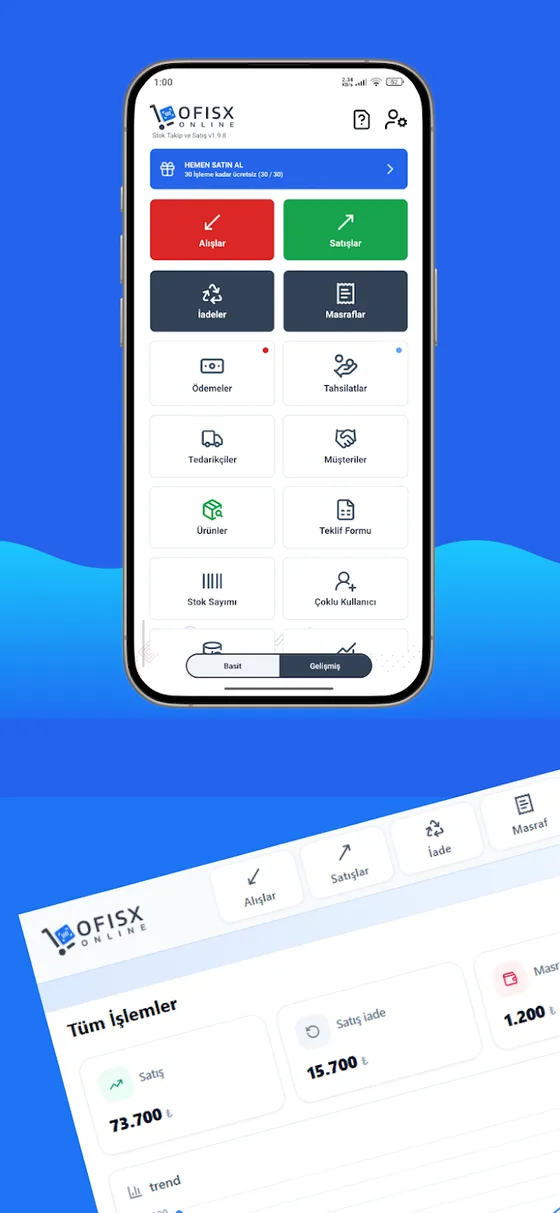
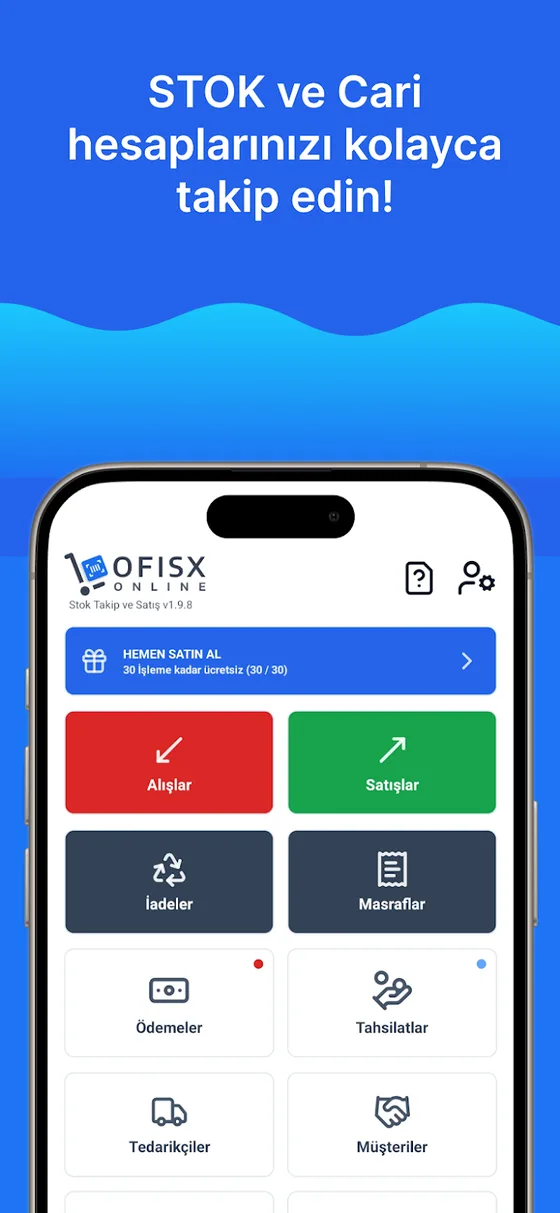
Картата на артикул в Ofisx
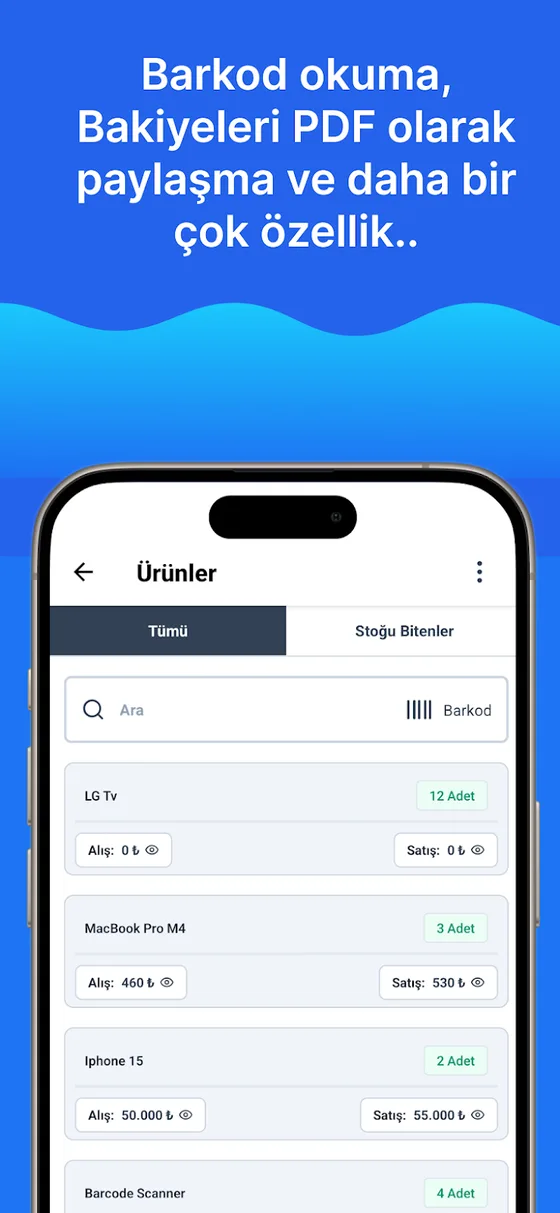
Формата за добавяне на продукт в Ofisx има следните полета: Име на продукта, Баркод, Тип наличност (Брой, кг, л, м, Кашон, Пакет), Цена, Продажна цена и Начална наличност. Марка и Категория се появяват във формата, когато се включат в настройките на фирмата, а Данъчна ставка — когато се включи настройката за ДДС. Да зададете на един продукт повече от един баркод (Множество баркодове) и да добавите снимка на продукта са функции на Premium.
Във формата няма отделно поле „код на артикул“: кодът, който идентифицира продукта, е полето Баркод — вътрешния код, който давате на продукт без баркод от производителя (като KRT-0001), въвеждате в това поле. Няма и отделно поле за адреса на рафта; проследявате адреса, като го вписвате в кода или в категорията. Вместо да създавате стотици карти една по една, можете да импортирате списъка си от Excel; след като картите са създадени, всяка продажба и всяко приемане на стока обновяват количеството автоматично, а и предупреждението за минимална наличност работи с това количество. За цялостната настройка вижте ръководството как се води проследяване на склада.
Често задавани въпроси
Какво е карта на артикул?
Това е запис, който съхранява на едно място името на продукта, кода или баркода му, мерната единица, цените, данъчната ставка и наличното количество. Всяко движение на продукта — покупка, продажба, връщане, разлика при инвентаризация — се отразява в тази карта, а количеството в картата е сборът от тези движения. Проследяването на наличностите започва с правилното създаване на картите.
Едно и също ли са картата на артикул и продуктовата карта?
Да, това са две имена на един и същ запис. В счетоводните и предсчетоводните програми се нарича „складова карта“, а от страна на електронната търговия и продажбите — „продуктова карта“. И двете съдържат описанието на продукта и количеството му.
Каква информация трябва да има картата на артикул?
Задължителни са: име на продукта, уникален код или баркод, мерна единица, покупна и продажна цена, ставка на ДДС и начална наличност. Когато към тях се добавят категория, марка, минимално ниво и адрес на рафта, картата е достатъчна както за търсене, така и за решения за поръчка.
Как се дава код на продукт?
Дайте кратък, уникален код, който не носи смисъл: достатъчни са префикс на категорията и пореден номер (KRT-0001, KRT-0002). Не влагайте в кода информация, която може да се промени, като цена, доставчик или рафт; когато се промени, кодът лъже. Не давайте кода на продукт, свалена от продажба, на друг продукт — минали справки се объркват.
Какво се случва, ако за един и същ продукт се създадат две карти?
Продажбите могат да се отразяват в едната карта, а покупките в другата: едната отива в минус, другата стои без движение като мъртва наличност и при инвентаризация нито една от двете не излиза вярна. Когато се забележи, едната карта се извежда от употреба, а салдото ѝ се прехвърля на правилната карта според инвентаризацията.
Може ли картата на артикул да се води в Excel?
Може: всеки ред е една карта, а колоните са полетата на картата. Ограничението на Excel е, че движенията не се отразяват сами в картата — при всяка покупка и продажба обновявате количеството ръчно. За готова подредба можете да използвате безплатния шаблон на Excel за проследяване на наличности; когато броят на продуктите и честотата на движенията нарастнат, програмата допуска по-малко грешки.
Последна актуализация: 2026-09-30
Картата на продукта и вход–изход с баркод в приложението
Картата се създава веднъж; всяка продажба и всяко приемане на стока обновяват количеството автоматично.
Създайте картите веднъж, а количеството нека го води програмата
Създайте безплатен акаунт, импортирайте списъка си с продукти от Excel; картите на артикулите ви ще са готови за минути.