
Come gestire le scorte con i codici a barre?
Gestire le scorte con i codici a barre significa associare a ogni prodotto un codice a barre univoco e registrare i movimenti di magazzino scansionando quel codice. La configurazione richiede sei passaggi: separate i prodotti che hanno già un codice a barre, generate un vostro codice per quelli che non ce l’hanno, etichettateli, riportate i codici nella scheda prodotto, scegliete il lettore e scansionate in tre punti: ricevimento merci, vendita, inventario. La maggior parte dei prodotti ha già un codice a barre; la parte da generare è di solito una piccola minoranza.
Il codice a barre non crea la gestione delle scorte: rende più veloce e senza errori una gestione già impostata. Se i prodotti non hanno un codice e una registrazione, non c’è nemmeno nulla da scansionare. Se non avete ancora impostato l’archivio, completate prima i cinque passaggi della guida come gestire le scorte di magazzino; questa pagina tratta la parte di quell’impianto relativa ai codici a barre.
A cosa serve il codice a barre e in cosa differisce dall’inserimento manuale?
La differenza non è la velocità ma il tasso di errore. Saltare una cifra in un codice prodotto digitato a mano, premere un tasto vicino e scrivere sulla riga sbagliata dell’elenco sono cose normali; ognuna falsa silenziosamente le scorte e la differenza emerge solo il giorno dell’inventario. Con un codice a barre scansionato questi errori non esistono. Il secondo vantaggio è che la registrazione avviene subito: in un magazzino dove si inseriscono i dati tutti insieme a fine giornata, durante il giorno non si sa mai quali siano le scorte.
Quale codice a barre userete?
Incontrerete tre tipi di codice a barre, e non sono la stessa cosa:
| Tipo | Da dove arriva | Dove è valido | Quando serve |
|---|---|---|---|
| EAN-13 (codice a barre del prodotto) | Dal produttore, già stampato sulla confezione | Univoco in tutto il mondo | Se comprate e vendete merce confezionata — non serve generarlo |
| Il vostro codice a barre interno | Lo generate e lo stampate voi | Solo nel vostro sistema | Per prodotti sfusi, senza codice a barre o che producete voi |
| Codice a barre della confezione multipla (collo) | Dal produttore, sulla confezione multipla | Confezione multipla = più unità | Se comprate all’ingrosso e vendete al pezzo; si aggiunge come codice a barre separato |
L’iscrizione a GS1 e un vero EAN-13 servono solo se venderete il vostro prodotto ad altri rivenditori. Per il monitoraggio nel vostro negozio o nel vostro magazzino, un codice interno generato da voi è più che sufficiente ed è gratuito.
Gestione scorte con i codici a barre in sei passaggi
1. Separate i prodotti che hanno già un codice a barre
Prima di iniziare, dividete i vostri prodotti in due gruppi. I prodotti che arrivano confezionati dalla fabbrica hanno già un codice EAN-13 (quelli prodotti in Turchia iniziano con 868) — non serve generarlo, basta scansionarlo e registrarlo. Per i prodotti venduti sfusi, che producete voi o la cui confezione è senza codice a barre, il codice lo assegnerete voi. Fare questa distinzione all’inizio vale metà del lavoro: nella maggior parte delle attività la maggioranza dei prodotti appartiene al primo gruppo e per quelli l’unica cosa da fare è scansionarli.
2. Generate un vostro codice per i prodotti senza codice a barre
Quando generate un codice a barre vostro, la sola regola da ricordare è: il codice deve essere univoco e non avere significato. Il numero progressivo è la scelta più sicura (1001, 1002, 1003). Non inserite nel codice le caratteristiche del prodotto — un codice come "KIRMIZI-M-01" (ROSSO-M-01) comincia a mentire quando cambiano il colore o la taglia del prodotto. Questi codici interni non escono dal negozio, quindi non devono rispettare lo standard EAN; basta che siano unici nel vostro sistema. Fate l’intervallo di codici ampio fin dall’inizio: se partite con 3 cifre, vi bloccate al 999° prodotto.
3. Stampate l’etichetta e applicatela sul prodotto
Se il codice generato non è fisicamente sul prodotto, non c’è gestione con i codici a barre. La stampante termica per etichette è la soluzione più pratica; a basso volume basta anche un foglio di etichette A4. Applicate l’etichetta su una superficie del prodotto che non si strappi all’apertura e, negli ambienti umidi, copritela con nastro trasparente. Ogni unità dello stesso prodotto porta la stessa etichetta; non stampate nulla che cambi da un’unità all’altra, come un numero di serie — la gestione delle scorte conta il prodotto, non l’unità.
4. Riportate i codici a barre nella scheda prodotto — un prodotto può avere più codici a barre
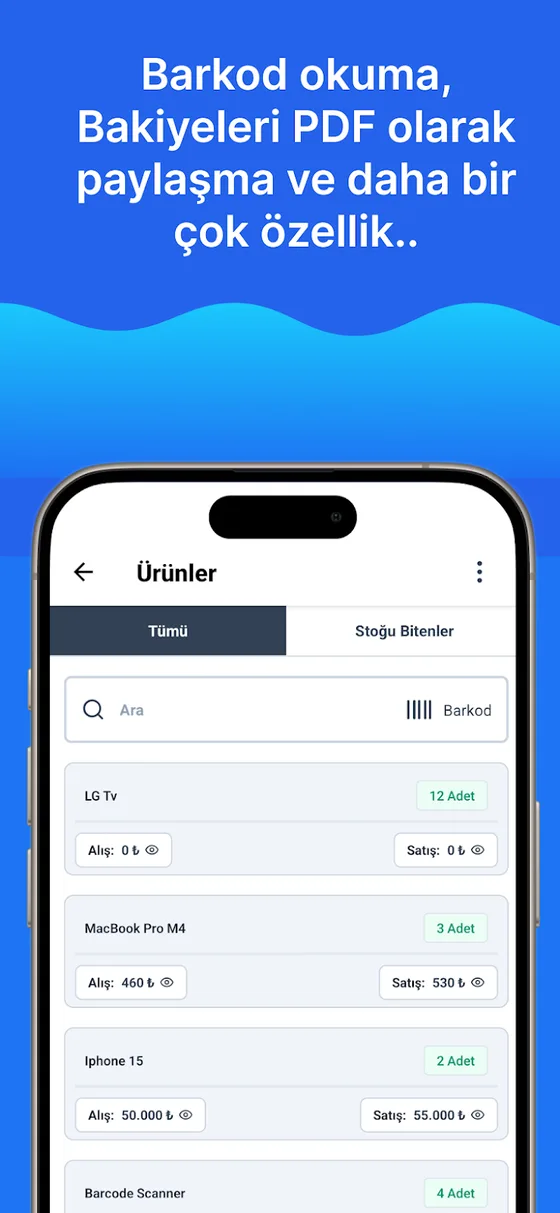
Riportate ogni codice a barre nella relativa scheda prodotto. Il caso più spesso trascurato è questo: lo stesso prodotto può avere più codici a barre. Quando cambia il fornitore, la stessa merce arriva con un EAN diverso, il codice della confezione multipla è diverso da quello del singolo prodotto, e le vecchie scorte e la nuova confezione restano affiancate per un po’. La scheda prodotto di Ofisx supporta i codici a barre multipli — aggiungete il secondo e il terzo codice allo stesso prodotto; questa funzione è inclusa nel pacchetto Premium, mentre nell’account gratuito ogni prodotto è gestito con un solo codice a barre. Aprire una seconda scheda prodotto per la stessa merce, invece, divide le scorte in due parti — è la fonte più comune di errori di scorta nella gestione con i codici a barre.
5. Scegliete il lettore: fotocamera del telefono o lettore USB
Ci sono due strade e la scelta dipende dal volume. L’app per telefono legge con la fotocamera; permette di muoversi per il magazzino senza comprare hardware aggiuntivo ed è sufficiente per volumi bassi e medi. Il lettore di codici a barre USB (o Bluetooth) si collega al computer e invia il codice letto come se fosse digitato da tastiera; la casella di scansione del pannello web funziona così: il lettore scrive il codice e preme Invio alla fine. Nel ricevimento merci intenso e in cassa il lettore USB è nettamente più veloce — il ritmo di un prodotto al secondo si mantiene solo con quello.
6. Scansionate a ogni movimento: ricevimento merci, vendita, inventario
Il vantaggio del codice a barre si vede al momento della registrazione, non all’installazione. Scansionatelo in tre punti: al ricevimento merce (scansionate il collo in arrivo per aumentare la giacenza e confrontatelo con la bolla di consegna), alla vendita o all’uscita (la giacenza scala da sola) e all’inventario (percorrete gli scaffali in ordine e scansionate ogni prodotto). La differenza tra scansionare e scrivere a mano durante l’inventario non è la velocità, ma la precisione: gran parte degli scarti nelle liste di inventario compilate a mano non dipende da merce mancante, ma da quantità scritte sulla riga sbagliata.
Fotocamera dello smartphone o lettore USB?
La scelta non dipende dalla marca o dal budget, ma da quante volte al giorno scansionerete.
| Aspetto | Fotocamera dello smartphone | Lettore USB / Bluetooth |
|---|---|---|
| Hardware aggiuntivo | Non necessario | Si acquista un lettore |
| Velocità | Qualche secondo per prodotto | Un prodotto al secondo |
| Dove è più comodo | Mentre si cammina in magazzino, davanti allo scaffale | In postazione fissa: cassa, banco di ricevimento merce |
| Etichetta rovinata | Può dare problemi | Più tollerante |
| Per chi è indicato | Volumi bassi e medi, magazzino gestito da una sola persona | Ricevimento merce intenso, cassa, squadra di inventario |
Con Ofisx si possono usare entrambi: le app per smartphone leggono il codice a barre con la fotocamera, mentre il campo di scansione del pannello web funziona con un lettore USB/Bluetooth: il lettore invia il codice come se fosse digitato da tastiera e preme Invio alla fine, e il prodotto viene trovato subito nell’elenco. In un piccolo magazzino, iniziare con lo smartphone e aggiungere un lettore quando i volumi crescono è un percorso comune e corretto.
Quattro errori frequenti
Aprire una seconda scheda per lo stesso prodotto. Quando cambia il fornitore e la merce arriva con un EAN diverso, aprire una nuova scheda prodotto divide la giacenza in due e entrambe le schede risultano sbagliate; la soluzione corretta è aggiungere il secondo codice a barre alla stessa scheda. Inserire un significato nel codice. Codici come “ROSSO-M-01” mentono quando il prodotto cambia; usate un numero progressivo. Stampare l’etichetta nel punto dell’imballo che si strappa. Un’etichetta strappata all’apertura non si legge né ai resi né all’inventario. Configurare il codice a barre e saltare la scansione in un punto. In un magazzino dove si scansiona al ricevimento merce ma non all’uscita, la giacenza non fa che aumentare; il vantaggio del codice a barre arriva scansionando in tutti e tre i punti.
Come il codice a barre cambia inventario e livello critico
Il ritorno del codice a barre si vede soprattutto in due punti. All’inventario: una squadra che percorre gli scaffali in ordine e scansiona ogni prodotto non commette mai gli errori di “scrittura sulla riga sbagliata” tipici di chi compila le liste a mano; la preparazione del giorno di inventario la trattiamo nella guida come fare l’inventario di magazzino. Al livello critico: poiché la giacenza è corretta in tempo reale, l’avviso di “in esaurimento” arriva prima che il prodotto finisca; in un magazzino dove i carichi si registrano in blocco a fine giornata, lo stesso avviso arriva sempre con un giorno di ritardo. Il calcolo della soglia si trova nella guida cos’è il livello critico di scorta.
Il codice a barre identifica il prodotto, l’indirizzo di scaffale lo collega al punto in cui trovarlo; l’uno non sostituisce l’altro. Per l’organizzazione degli indirizzi vedete la guida come assegnare gli indirizzi agli scaffali del magazzino; per cosa fanno le schermate di carico-scarico con codice a barre e di inventario, la pagina delle funzionalità; per lavorare in magazzino con lo smartphone, controllate le versioni mobile e web. Se tenete l’elenco prodotti in Excel, potete importarlo insieme alla colonna dei codici a barre e riottenere i codici a barre anche in esportazione.
Domande frequenti
Come gestire le scorte con i codici a barre?
In sei passaggi: separate i prodotti che hanno già un codice a barre, generate un codice interno univoco per quelli che non ce l’hanno, stampate l’etichetta e applicatela sul prodotto, scrivete i codici a barre nella scheda prodotto (un prodotto può avere più codici), scegliete il lettore (fotocamera dello smartphone o lettore USB) e scansionate senza eccezioni nei tre punti: ricevimento merce, vendita e inventario. L’intera configurazione richiede da alcune ore ad alcuni giorni, a seconda del numero di prodotti.
Devo acquistare un lettore di codici a barre per gestire le scorte con i codici a barre?
No. L’app per smartphone legge il codice a barre del prodotto con la fotocamera, senza hardware aggiuntivo. Un lettore USB o Bluetooth serve solo quando i volumi crescono: al ricevimento merce intenso e alla cassa, poiché il lettore invia il codice come se fosse digitato da tastiera, potete mantenere il ritmo di un prodotto al secondo.
Il mio prodotto non ha il codice a barre, cosa faccio?
Generate un codice a barre vostro. Il numero progressivo (1001, 1002…) è il metodo più sicuro; il codice deve essere univoco e non contenere caratteristiche del prodotto che possono cambiare, come colore o taglia. Poiché questi codici interni non escono dalla vostra azienda, non devono rispettare lo standard EAN. Il discorso cambia se venderete i prodotti a catene di distribuzione: in quel caso serve un vero EAN-13 ottenuto da GS1.
Un prodotto può avere più di un codice a barre?
Sì, ed è frequente nella pratica: quando cambia il fornitore, la stessa merce arriva con un EAN diverso, il codice del collo è diverso da quello del singolo prodotto, la vecchia e la nuova confezione si vendono insieme per un periodo. La scheda prodotto di Ofisx supporta più codici a barre: aggiungeteli tutti allo stesso prodotto. Questa funzione è inclusa nel piano Premium; nell’account gratuito ogni prodotto si gestisce con un solo codice a barre (cosa include la versione gratuita). Aprire una seconda scheda per la stessa merce divide la giacenza in due.
Cos’è l’EAN-13 e in cosa differisce dal mio codice a barre?
L’EAN-13 è lo standard internazionale a 13 cifre che rende un prodotto univoco a livello mondiale e si ottiene con l’iscrizione a GS1; quelli assegnati in Turchia iniziano con 868. Il codice interno che generate voi, invece, vale solo nel vostro sistema. Se tracciate il prodotto solo nel vostro negozio/magazzino, il codice interno è più che sufficiente; se venderete il prodotto ad altri rivenditori, serve l’EAN.
Esiste un programma gratuito di gestione scorte con codici a barre?
Nella versione web di Ofisx potete aprire un account gratuito e iniziare a gestire i vostri prodotti con i codici a barre; sono scaricabili anche le app per Android e iPhone. Per i magazzini senza una buona connessione a internet esiste una versione offline separata. L’elenco completo delle funzionalità è nella pagina delle funzionalità.
Quando scansiono un codice a barre, la giacenza scala automaticamente?
Sì: è proprio questo il vero vantaggio del codice a barre. Quando scansionate il prodotto in una vendita o in un’uscita, la giacenza si aggiorna all’istante, senza bisogno di registrazioni in blocco a fine giornata. Allo stesso modo, il prodotto scansionato al ricevimento merce aumenta la giacenza. Sono queste registrazioni a far scattare anche il raggiungimento del livello critico; come si determina la soglia lo spieghiamo nella guida cos’è il livello critico di scorta.
Il codice a barre e l’indirizzo di scaffale sono la stessa cosa?
No, rispondono a due domande diverse. Il codice a barre risponde a “di quale prodotto si tratta”, l’indirizzo di scaffale a “dove si trova questo prodotto”. In un magazzino ordinato si usano insieme: il codice a barre identifica il prodotto, l’indirizzo lo collega al punto in cui trovarlo. L’impostazione degli indirizzi è nella guida come assegnare gli indirizzi agli scaffali del magazzino.
Ultimo aggiornamento: 2026-09-20
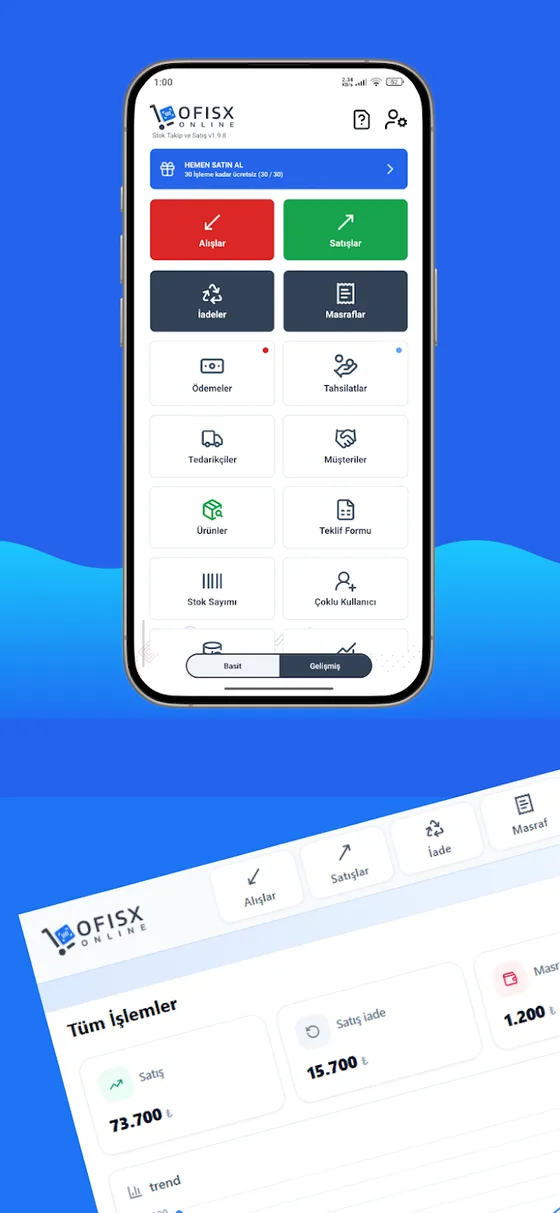
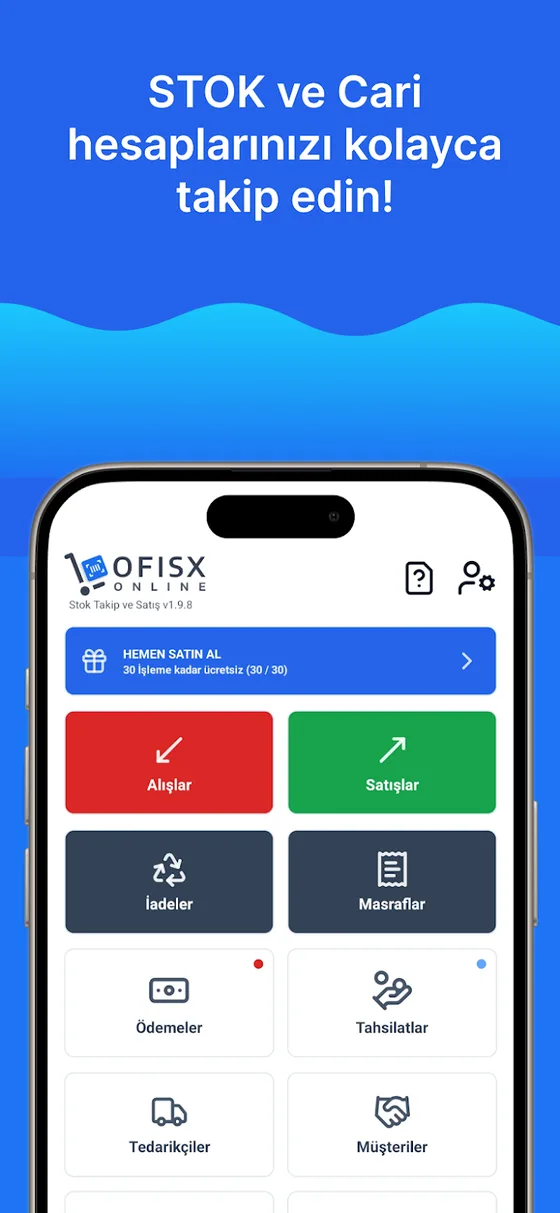
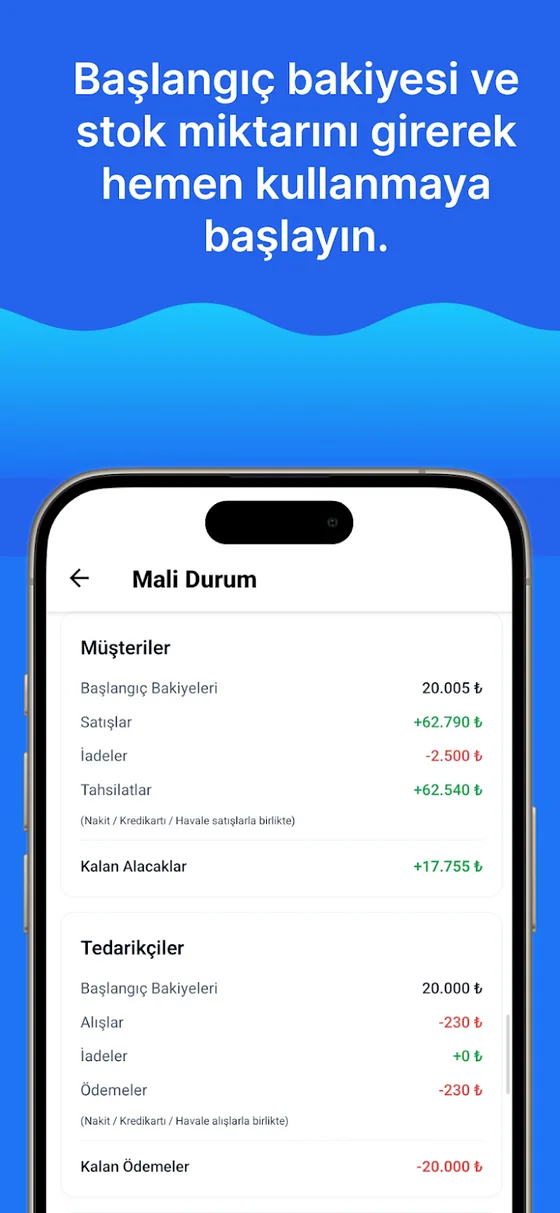
Gestione con codici a barre nel programma
Scheda prodotto e codici a barre multipli, carico-scarico con codice a barre, schermata di inventario.
Iniziate con la gestione a codici a barre
Aprite un account gratuito, importate il vostro elenco Excel con la colonna dei codici a barre e iniziate a scansionare.