
Thẻ kho là gì và lập như thế nào?
Thẻ kho là bản ghi lưu tại một nơi tên sản phẩm, mã hoặc mã vạch, đơn vị, giá nhập và giá bán, thuế suất VAT (KDV) và số lượng hiện có; mọi lần nhập, bán và chênh lệch kiểm kê của sản phẩm đều được ghi vào thẻ này, và số lượng thẻ hiển thị là tổng của các giao dịch đó. Độ chính xác của việc theo dõi tồn kho phụ thuộc vào việc các thẻ được tạo một lần và tạo đúng.
Thẻ thứ hai tạo cho cùng một sản phẩm, đơn vị chọn sai hoặc số lượng ban đầu ghi theo ước đoán là nguồn gốc của phần lớn các chênh lệch xuất hiện khi kiểm kê nhiều tháng sau. Hướng dẫn này nói về những trường nào cần có trên thẻ, cách đặt mã và cách tạo thẻ từng bước.
Thẻ kho cần có những trường nào?
| Trường | Công dụng |
|---|---|
| Tên sản phẩm | Một cách viết duy nhất cho mỗi sản phẩm: thương hiệu + sản phẩm + đặc tính + kích cỡ. “Giấy A4”, “Giấy A4 80gr” và “giay a4” sẽ tạo ba thẻ riêng và tồn kho bị chia làm ba. |
| Mã hàng hoặc mã vạch | Mã duy nhất xác định sản phẩm độc lập với tên. Nếu có mã vạch của nhà sản xuất thì dùng mã đó; nếu không thì bạn đặt mã nội bộ của riêng mình. |
| Đơn vị | Tồn kho được tính theo đơn vị nào: cái, kilogram, lít, mét, thùng, gói. Nếu khi nhập và khi bán dùng đơn vị khác nhau, số lượng sẽ không bao giờ khớp. |
| Giá | Giá nhập (giá vốn) và giá bán được lưu riêng; tính lãi và giá trị tồn kho đều dựa vào hai giá này. |
| Thuế suất VAT (KDV) | Thuế suất áp dụng khi bán sản phẩm. Vì trong cùng một danh mục có thể có sản phẩm khác thuế suất, nên thuế suất được ghi vào từng thẻ. |
| Danh mục và thương hiệu | Để nhóm sản phẩm trong báo cáo và lọc danh sách. Đây là cách nhanh nhất để tìm thứ bạn cần trong hàng trăm mặt hàng. |
| Tồn kho ban đầu | Số lượng đếm được trên kệ vào ngày tạo thẻ. Nếu số ban đầu ghi theo ước đoán, mọi giao dịch sau đó đều bắt đầu từ một số dư sai. |
| Mức tối thiểu và vị trí kệ | Khi nào đặt hàng và sản phẩm nằm ở đâu trong kho. Không phải phần mềm nào cũng có trường riêng cho các thông tin này; nếu không có thì ghi vào mã hoặc danh mục. |
Ví dụ thẻ kho
Thẻ mà một cửa hàng văn phòng phẩm tạo cho giấy photocopy. Giá chỉ mang tính minh họa:
| Tên sản phẩm | Giấy photocopy Copier A4 80 g 500 tờ |
|---|---|
| Mã hàng / mã vạch | KRT-0001 (nếu có mã vạch nhà sản xuất thì dùng mã vạch đó) |
| Đơn vị | Gói |
| Giá nhập | 120,00 ₺ |
| Giá bán | 165,00 ₺ |
| Thuế suất VAT (KDV) | %20 |
| Danh mục / thương hiệu | Giấy / Copier |
| Tồn kho ban đầu | 40 gói (kiểm kê ngày 24.09.2026) |
| Mức tối thiểu | 15 gói |
| Vị trí kệ | A-03-2 |
Cách đánh vị trí kệ theo dãy-kệ-ngăn được trình bày trong hướng dẫn hệ thống đánh địa chỉ kệ. Nếu muốn quản lý thẻ này trong Excel với các cột có sẵn, mẫu Excel theo dõi tồn kho miễn phí có đầy đủ các trường tương tự.
Tóm tắt về mã hàng trên thẻ
Mã ghi trên thẻ phải duy nhất, ngắn và có độ dài cố định; không chứa thông tin hay thay đổi như giá, nhà cung cấp hay vị trí kệ. Tiền tố danh mục cộng số thứ tự là đủ: KRT-0001, KRT-0002. Mỗi biến thể được lưu kho riêng có một mã riêng. So sánh các cách đặt mã, ví dụ theo ngành và công thức tạo mã tự động trong Excel có trong hướng dẫn cách đặt mã hàng.
Với sản phẩm có mã vạch, mã vạch của nhà sản xuất là mã an toàn nhất; cách đặt mã nội bộ cho sản phẩm không có mã vạch và cách in nhãn, chúng tôi đã trình bày trong hướng dẫn theo dõi tồn kho bằng mã vạch.
Cách tạo thẻ kho: sáu bước
1. Viết tên theo một cách duy nhất
Trước hết hãy xác định quy tắc đặt tên và dùng giống nhau cho mọi thẻ: thương hiệu + sản phẩm + đặc tính + kích cỡ (ví dụ “Giấy photocopy Copier A4 80 g 500 tờ”). Cách viết tắt và viết hoa/thường cũng thuộc quy tắc. Một cái tên mà ai cũng biết phải gõ gì vào ô tìm kiếm sẽ ngăn việc tạo thẻ lần thứ hai cho cùng một sản phẩm.
2. Đặt mã hoặc mã vạch
Với sản phẩm có mã vạch, hãy quét mã vạch của nhà sản xuất. Với sản phẩm không có mã vạch, hãy đặt một mã nội bộ duy nhất, không mang ý nghĩa gì và in nhãn cho nó. Cách xây dựng mã có trong hướng dẫn cách đặt mã hàng.
3. Chọn đơn vị
Chọn đơn vị theo cách bạn đếm sản phẩm. Với sản phẩm nhập theo thùng nhưng bán lẻ từng cái, hãy đặt đơn vị theo đơn vị bán; khi nhận thùng hàng, hãy nhập bằng đúng số lượng bên trong. Nếu đơn vị bị đổi về sau, ý nghĩa của các giao dịch cũ cũng thay đổi, vì vậy phải chọn đúng ngay từ đầu.
4. Nhập giá và VAT (KDV)
Ghi giá nhập theo hóa đơn gần nhất, giá bán theo giá niêm yết; lấy thuế suất VAT theo thuế suất trên hóa đơn của sản phẩm. Thẻ để trống giá sẽ hiển thị bằng không trong báo cáo giá trị tồn kho và lợi nhuận.
5. Ghi tồn kho ban đầu bằng cách đếm
Hãy đếm số lượng trên kệ vào ngày tạo thẻ và ghi con số đó. Con số chuyển từ hệ thống hay sổ cũ sang không phải là tồn kho ban đầu nếu chưa được đếm. Khi tạo hàng loạt, hãy nhập tồn kho ban đầu của mọi thẻ từ một lần kiểm kê duy nhất trong cùng một ngày; hướng dẫn cách kiểm kê kho mô tả cách tổ chức ngày đó.
6. Xác định danh mục và mức tồn kho tối thiểu
Gắn sản phẩm vào một danh mục và tính xem khi nào cần đặt hàng. Công thức mức tối thiểu (doanh số trung bình mỗi ngày × thời gian cung ứng × 1,2) có trong hướng dẫn mức tồn kho tối thiểu là gì.
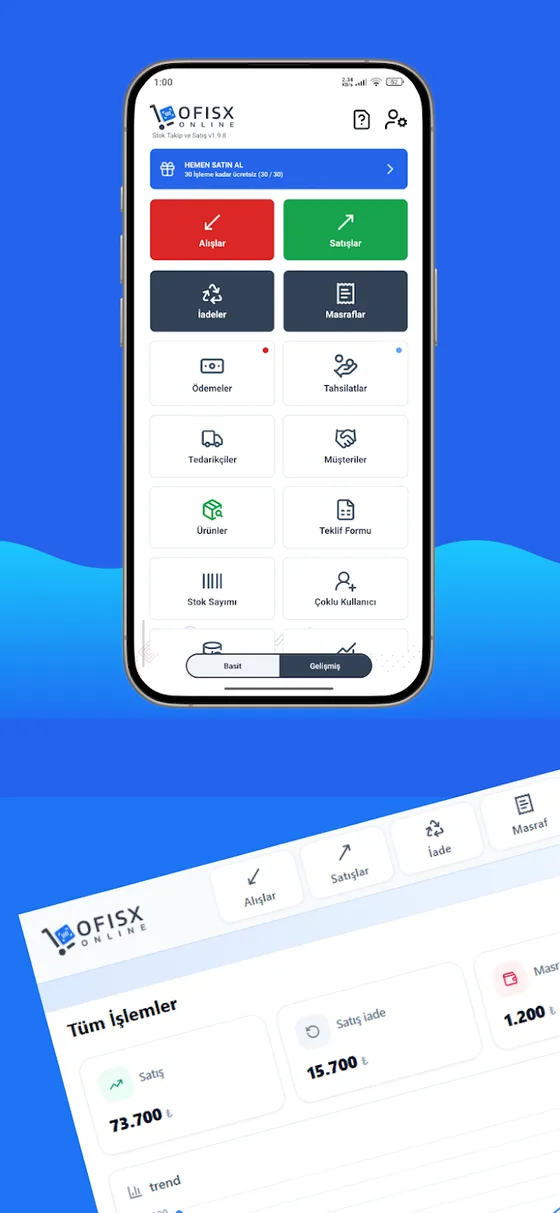
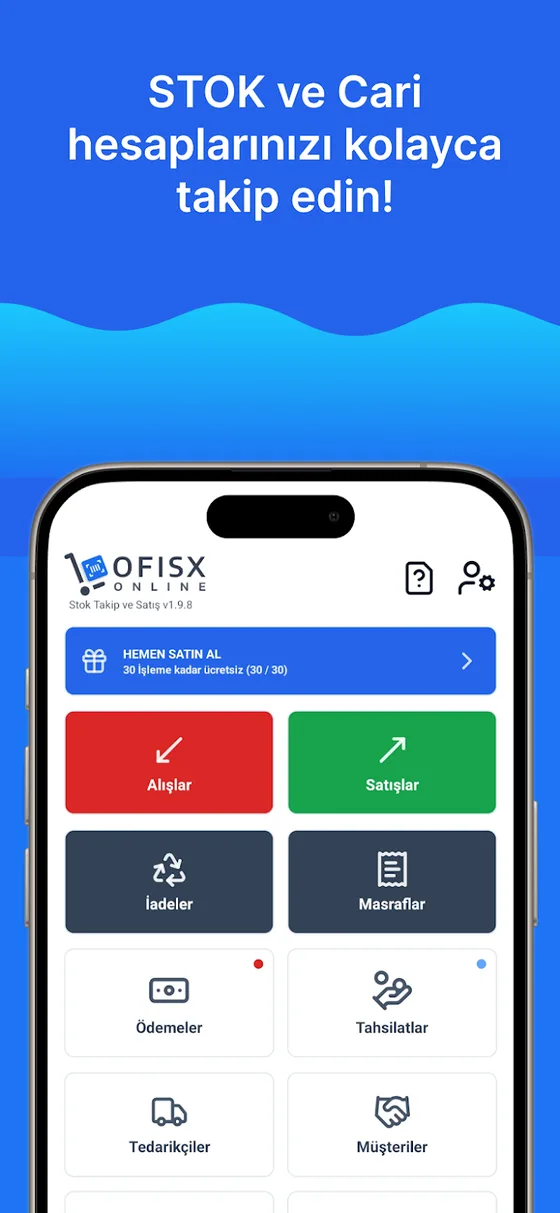
Thẻ kho trong Ofisx
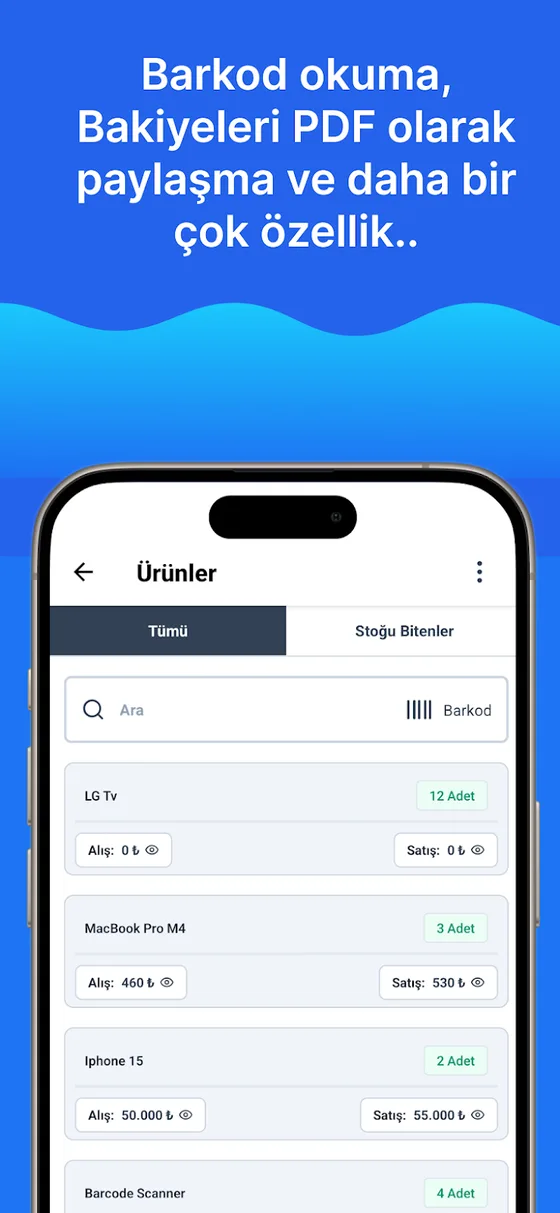
Biểu mẫu thêm sản phẩm của Ofisx có các trường sau: Tên sản phẩm, Mã vạch, Loại tồn kho (Cái, KG, lít, m, Thùng, Gói), Giá, Giá bán và Tồn kho ban đầu. Thương hiệu và Danh mục xuất hiện khi được bật trong cài đặt doanh nghiệp, còn Thuế suất xuất hiện khi bật cài đặt VAT (KDV). Gán nhiều mã vạch cho một sản phẩm (Đa mã vạch) và thêm hình ảnh sản phẩm là các tính năng Premium.
Biểu mẫu không có trường “mã hàng” riêng: mã xác định sản phẩm chính là trường Mã vạch — mã nội bộ bạn đặt cho sản phẩm không có mã vạch nhà sản xuất (như KRT-0001) sẽ được ghi vào trường này. Cũng không có trường riêng cho vị trí kệ; bạn theo dõi bằng cách ghi vị trí vào mã hoặc danh mục. Thay vì tạo từng thẻ trong hàng trăm sản phẩm, bạn có thể nhập danh sách Excel; sau khi các thẻ được tạo, mỗi lần bán và nhận hàng sẽ tự động cập nhật số lượng, và cảnh báo tồn kho tối thiểu cũng chạy dựa trên số lượng đó. Để xem toàn bộ quá trình thiết lập, hãy đọc hướng dẫn cách theo dõi tồn kho.
Câu hỏi thường gặp
Thẻ kho là gì?
Đó là bản ghi lưu tại một nơi tên sản phẩm, mã hoặc mã vạch, đơn vị, giá, thuế suất và số lượng hiện có. Mọi giao dịch của sản phẩm — nhập, bán, trả hàng, chênh lệch kiểm kê — đều được ghi vào thẻ này và số lượng trên thẻ là tổng các giao dịch đó. Việc theo dõi tồn kho bắt đầu từ việc tạo thẻ đúng.
Thẻ kho và thẻ sản phẩm có giống nhau không?
Có, đó là hai tên gọi của cùng một bản ghi. Trong phần mềm kế toán và tiền kế toán gọi là “thẻ kho”, còn ở phía thương mại điện tử và bán hàng gọi là “thẻ sản phẩm”. Cả hai đều chứa thông tin định danh và số lượng của sản phẩm.
Thẻ kho cần có những thông tin nào?
Bắt buộc phải có: tên sản phẩm, mã duy nhất hoặc mã vạch, đơn vị, giá nhập và giá bán, thuế suất VAT (KDV) và tồn kho ban đầu. Khi thêm danh mục, thương hiệu, mức tối thiểu và vị trí kệ, thẻ sẽ đủ cho cả việc tìm kiếm lẫn quyết định đặt hàng.
Đặt mã hàng như thế nào?
Hãy đặt mã ngắn, duy nhất và không mang ý nghĩa: tiền tố danh mục và số thứ tự là đủ (KRT-0001, KRT-0002). Đừng đưa thông tin có thể thay đổi như giá, nhà cung cấp hay kệ vào mã; khi thông tin đổi, mã sẽ nói sai. Đừng đặt mã của sản phẩm đã ngừng bán cho sản phẩm khác, báo cáo cũ sẽ bị lẫn.
Nếu tạo hai thẻ kho cho cùng một sản phẩm thì sao?
Hàng bán có thể rơi vào thẻ này, hàng nhập rơi vào thẻ kia: một thẻ xuống số âm, thẻ còn lại không có giao dịch nào và trông như hàng tồn đọng, và khi kiểm kê cả hai đều không khớp. Khi phát hiện, một trong hai thẻ được ngừng sử dụng và số dư được chuyển sang thẻ đúng theo kết quả kiểm kê.
Có thể quản lý thẻ kho trong Excel không?
Có thể: mỗi dòng là một thẻ, các cột là các trường của thẻ. Giới hạn của Excel là giao dịch không tự động ghi vào thẻ — mỗi lần nhập và bán bạn phải cập nhật số lượng bằng tay. Để có bố cục sẵn, bạn có thể dùng mẫu Excel theo dõi tồn kho miễn phí; khi số sản phẩm và tần suất giao dịch tăng lên, phần mềm sẽ ít gây sai sót hơn.
Cập nhật lần cuối: 2026-09-30
Thẻ sản phẩm và nhập-xuất bằng mã vạch trong ứng dụng
Thẻ chỉ tạo một lần; mỗi lần bán và nhận hàng đều tự động cập nhật số lượng.
Tạo thẻ một lần, để phần mềm giữ số lượng
Mở tài khoản miễn phí, nhập danh sách sản phẩm Excel của bạn; thẻ kho sẽ sẵn sàng trong vài phút.