
บัตรสต็อกคืออะไร สร้างอย่างไร?
การ์ดสต็อก (stok kartı) คือบันทึกที่เก็บชื่อสินค้า รหัสหรือบาร์โค้ด หน่วย ราคาซื้อและราคาขาย อัตราภาษีมูลค่าเพิ่ม (VAT) และจำนวนคงเหลือของสินค้าไว้ในที่เดียว การซื้อ การขาย และผลต่างจากการตรวจนับทุกรายการของสินค้าจะถูกบันทึกลงในการ์ดนี้ และจำนวนที่การ์ดแสดงคือผลรวมของความเคลื่อนไหวเหล่านั้น ความแม่นยำของการติดตามสต็อกขึ้นอยู่กับการเปิดการ์ดอย่างถูกต้องเพียงครั้งเดียว
การ์ดใบที่สองที่เปิดสำหรับสินค้าเดียวกัน หน่วยที่เลือกผิด หรือจำนวนเริ่มต้นที่ใส่ตามการคาดเดา คือที่มาของผลต่างส่วนใหญ่ที่พบในการตรวจนับหลายเดือนต่อมา คู่มือนี้อธิบายว่าการ์ดควรมีช่องอะไรบ้าง ควรตั้งรหัสอย่างไร และขั้นตอนการเปิดการ์ดทีละขั้น
การ์ดสต็อกควรมีช่องอะไรบ้าง?
| ช่อง | ใช้ทำอะไร |
|---|---|
| ชื่อสินค้า | ใช้รูปแบบการเขียนเดียวสำหรับแต่ละสินค้า: ยี่ห้อ + สินค้า + คุณสมบัติ + ขนาด “กระดาษ A4” “กระดาษ A4 80 แกรม” และ “a4 kagit” จะเปิดเป็นการ์ดสามใบแยกกัน และสต็อกจะถูกแบ่งเป็นสามส่วน |
| รหัสสต็อกหรือบาร์โค้ด | รหัสที่ไม่ซ้ำกันซึ่งระบุสินค้าโดยไม่ขึ้นกับชื่อ หากมีบาร์โค้ดของผู้ผลิตให้ใช้บาร์โค้ดนั้น หากไม่มีให้ตั้งรหัสภายในของคุณเอง |
| หน่วย | หน่วยที่ใช้เก็บสต็อก: ชิ้น กิโลกรัม ลิตร เมตร กล่อง ห่อ หากการซื้อและการขายใช้หน่วยไม่ตรงกัน จำนวนจะไม่มีวันตรงกัน |
| ราคา | ราคาซื้อ (ต้นทุน) และราคาขายเก็บแยกกัน การคำนวณกำไรและมูลค่าสต็อกมาจากสองค่านี้ |
| อัตรา VAT | อัตราภาษีที่ใช้กับสินค้านั้นเมื่อขาย เนื่องจากสินค้าในหมวดเดียวกันอาจมีอัตราต่างกัน จึงต้องระบุไว้ในการ์ดของแต่ละสินค้า |
| หมวดหมู่และยี่ห้อ | ใช้จัดกลุ่มสินค้าในรายงานและกรองรายการให้แคบลง เป็นวิธีที่เร็วที่สุดในการหาสินค้าที่ต้องการจากหลายร้อยรายการ |
| สต็อกเริ่มต้น | จำนวนที่นับได้บนชั้นในวันที่เปิดการ์ด สต็อกเริ่มต้นที่ใส่ตามการคาดเดาจะทำให้ความเคลื่อนไหวทั้งหมดหลังจากนั้นเริ่มจากยอดคงเหลือที่ผิด |
| ระดับสต็อกวิกฤตและที่อยู่ชั้นวาง | เมื่อไรควรสั่งซื้อ และสินค้าวางอยู่ที่ไหนในคลัง ไม่ใช่ทุกโปรแกรมที่มีช่องแยกสำหรับสองอย่างนี้ หากไม่มีให้เขียนไว้ในรหัสหรือหมวดหมู่ |
ตัวอย่างการ์ดสต็อก
การ์ดที่ร้านเครื่องเขียนเปิดสำหรับกระดาษถ่ายเอกสาร ราคาเป็นเพียงตัวอย่าง:
| ชื่อสินค้า | กระดาษถ่ายเอกสาร Copier A4 80 แกรม 500 แผ่น |
|---|---|
| รหัสสต็อก / บาร์โค้ด | KRT-0001 (ถ้ามีบาร์โค้ดของผู้ผลิตให้ใช้บาร์โค้ดนั้น) |
| หน่วย | ห่อ |
| ราคาซื้อ | 120,00 ₺ |
| ราคาขาย | 165,00 ₺ |
| อัตรา VAT | %20 |
| หมวดหมู่ / ยี่ห้อ | กระดาษ / Copier |
| สต็อกเริ่มต้น | 40 ห่อ (ตรวจนับเมื่อ 24.09.2026) |
| ระดับวิกฤต | 15 ห่อ |
| ที่อยู่ชั้นวาง | A-03-2 |
รูปแบบทางเดิน-ชั้น-ช่องของที่อยู่ชั้นวางอธิบายไว้ในคู่มือ ระบบกำหนดที่อยู่ชั้นวาง หากต้องการเก็บการ์ดนี้ใน Excel ด้วยคอลัมน์ที่เตรียมไว้ให้ เทมเพลต Excel ติดตามสต็อกฟรี มีช่องเหล่านี้ครบ
รหัสสต็อกในการ์ดโดยสรุป
รหัสที่เขียนในการ์ดควรไม่ซ้ำ สั้น และมีความยาวคงที่ ห้ามมีข้อมูลที่เปลี่ยนแปลงได้ เช่น ราคา ซัพพลายเออร์ หรือชั้นวาง เพียงใช้คำนำหน้าหมวดหมู่และเลขลำดับ: KRT-0001, KRT-0002 ตัวเลือกแต่ละแบบที่แยกสต็อกต้องมีรหัสแยกกัน การเปรียบเทียบรูปแบบการตั้งรหัส ตัวอย่างตามประเภทธุรกิจ และสูตรสร้างรหัสอัตโนมัติใน Excel อยู่ในคู่มือวิธีตั้งรหัสสต็อก
สำหรับสินค้าที่มีบาร์โค้ด บาร์โค้ดของผู้ผลิตคือรหัสที่ปลอดภัยที่สุด ส่วนวิธีตั้งรหัสภายในให้สินค้าที่ไม่มีบาร์โค้ดและพิมพ์ฉลากนั้น เราอธิบายไว้ในคู่มือการติดตามสต็อกด้วยบาร์โค้ด
เปิดการ์ดสต็อกอย่างไร? หกขั้นตอน
1. เขียนชื่อด้วยรูปแบบเดียว
ก่อนอื่นกำหนดกฎการตั้งชื่อและใช้เหมือนกันในทุกการ์ด: ยี่ห้อ + สินค้า + คุณสมบัติ + ขนาด (เช่น “กระดาษถ่ายเอกสาร Copier A4 80 แกรม 500 แผ่น”) ตัวย่อและตัวพิมพ์ใหญ่-เล็กก็รวมอยู่ในกฎด้วย ชื่อที่รู้ชัดว่าต้องพิมพ์อะไรในช่องค้นหาจะช่วยป้องกันการเปิดการ์ดซ้ำสำหรับสินค้าเดียวกัน
2. ตั้งรหัสหรือบาร์โค้ด
สำหรับสินค้าที่มีบาร์โค้ด ให้สแกนบาร์โค้ดของผู้ผลิต สำหรับสินค้าที่ไม่มีบาร์โค้ด ให้ตั้งรหัสภายในที่ไม่ซ้ำและไม่สื่อความหมาย แล้วพิมพ์ฉลาก วิธีสร้างรหัสอยู่ในคู่มือวิธีตั้งรหัสสต็อก
3. เลือกหน่วย
เลือกหน่วยตามวิธีที่คุณนับสินค้า สำหรับสินค้าที่ซื้อเป็นกล่องแต่ขายทีละชิ้น ให้ตั้งหน่วยตามหน่วยขาย และเมื่อรับกล่อง ให้บันทึกเข้าตามจำนวนชิ้นในกล่อง หากเปลี่ยนหน่วยภายหลัง ความหมายของความเคลื่อนไหวในอดีตจะเปลี่ยนไปด้วย จึงต้องเลือกให้ถูกตั้งแต่วันแรก
4. ใส่ราคาและ VAT
ใส่ราคาซื้อจากใบกำกับภาษีล่าสุด ราคาขายจากราคาบนป้าย และอัตรา VAT จากอัตราในใบกำกับภาษีของสินค้านั้น การ์ดที่เว้นราคาว่างไว้จะแสดงเป็นศูนย์ในรายงานมูลค่าสต็อกและกำไร
5. นับแล้วจึงใส่สต็อกเริ่มต้น
นับจำนวนบนชั้นในวันที่เปิดการ์ดแล้วใส่ตัวเลขนั้น ตัวเลขที่ย้ายมาจากระบบหรือสมุดเก่าไม่นับเป็นสต็อกเริ่มต้นจนกว่าจะนับจริง เมื่อเปิดการ์ดจำนวนมาก ให้ใส่สต็อกเริ่มต้นของทุกการ์ดจากการนับครั้งเดียวในวันเดียวกัน คู่มือวิธีตรวจนับคลังอธิบายการจัดการในวันนั้น
6. กำหนดหมวดหมู่และระดับสต็อกวิกฤต
เชื่อมสินค้ากับหมวดหมู่ และคำนวณว่าจะสั่งซื้อเมื่อไร สูตรระดับสต็อกวิกฤต (ยอดขายเฉลี่ยต่อวัน × ระยะเวลาจัดหา × 1,2) อยู่ในคู่มือระดับสต็อกวิกฤตคืออะไร
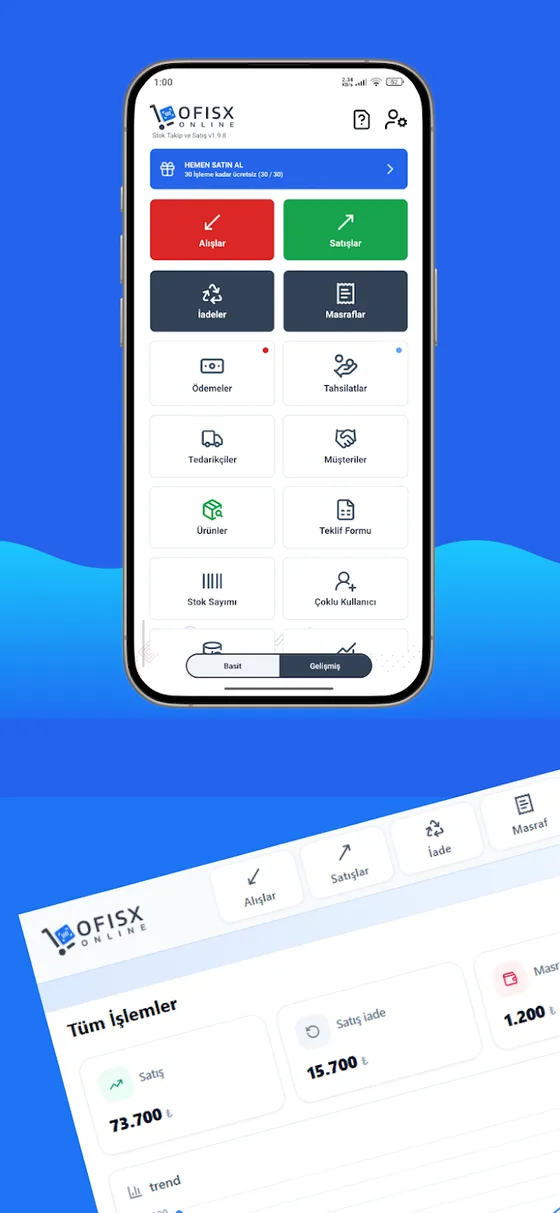
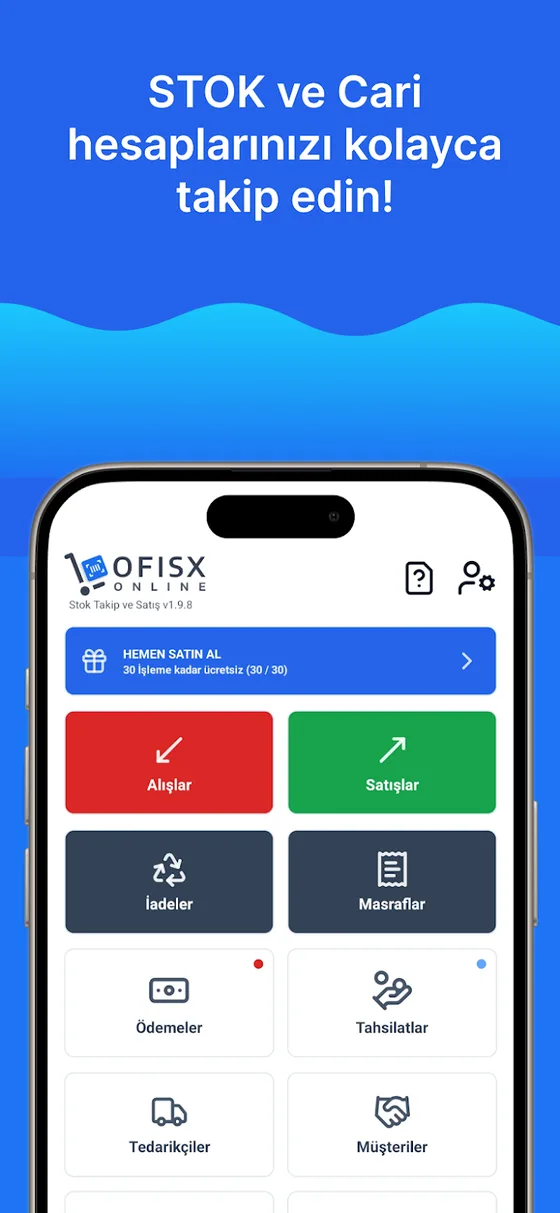
การ์ดสต็อกใน Ofisx
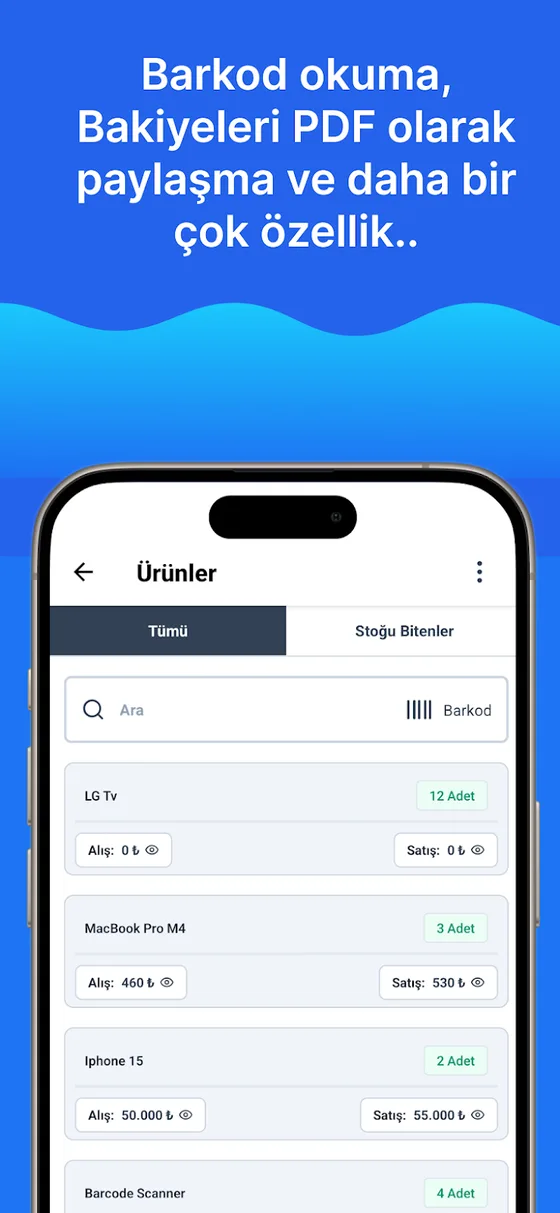
ฟอร์มเพิ่มสินค้าของ Ofisx มีช่องดังนี้: ชื่อสินค้า, บาร์โค้ด, ประเภทสต็อก (ชิ้น, กก., ลิตร, เมตร, กล่อง, ห่อ), ราคา, ราคาขาย และสต็อกเริ่มต้น ช่องยี่ห้อและ หมวดหมู่จะปรากฏเมื่อเปิดใช้ในการตั้งค่าบริษัท ช่องอัตราภาษีจะปรากฏในฟอร์มเมื่อเปิดการตั้งค่า VAT การกำหนดบาร์โค้ดหลายอันให้สินค้าหนึ่งรายการ (หลายบาร์โค้ด) และการเพิ่มรูปสินค้าเป็นฟีเจอร์ Premium
ในฟอร์มไม่มีช่อง “รหัสสต็อก” แยกต่างหาก: รหัสที่ระบุสินค้าคือช่องบาร์โค้ด — สำหรับสินค้าที่ไม่มีบาร์โค้ดของผู้ผลิต ให้ใส่รหัสภายในที่คุณตั้ง (เช่น KRT-0001) ในช่องนี้ ที่อยู่ชั้นวางก็ไม่มีช่องแยกเช่นกัน ให้ติดตามโดยเขียนที่อยู่ไว้ในรหัสหรือหมวดหมู่ แทนที่จะเปิดการ์ดทีละใบหลายร้อยใบ คุณสามารถนำเข้ารายการจาก Excel ได้ หลังเปิดการ์ดแล้ว ทุกการขายและการรับสินค้าจะอัปเดตจำนวนเอง และการแจ้งเตือนสต็อกวิกฤตก็ทำงานจากจำนวนนี้ สำหรับภาพรวมของการตั้งค่าทั้งหมด ดูคู่มือ วิธีติดตามสต็อกคลัง
คำถามที่พบบ่อย
การ์ดสต็อกคืออะไร?
คือบันทึกที่เก็บชื่อสินค้า รหัสหรือบาร์โค้ด หน่วย ราคา อัตราภาษี และจำนวนคงเหลือไว้ในที่เดียว ความเคลื่อนไหวทุกอย่างของสินค้า — ซื้อ ขาย รับคืน ผลต่างจากการตรวจนับ — จะถูกบันทึกลงในการ์ดนี้ และจำนวนบนการ์ดคือผลรวมของความเคลื่อนไหวเหล่านั้น การติดตามสต็อกเริ่มจากการเปิดการ์ดอย่างถูกต้อง
การ์ดสต็อกกับการ์ดสินค้าเหมือนกันไหม?
ใช่ เป็นสองชื่อของบันทึกเดียวกัน ในโปรแกรมบัญชีและโปรแกรมบัญชีเบื้องต้นเรียกว่า “การ์ดสต็อก” ส่วนฝั่งอีคอมเมิร์ซและการขายเรียกว่า “การ์ดสินค้า” ทั้งสองเก็บข้อมูลที่ระบุสินค้าและจำนวนของสินค้า
การ์ดสต็อกควรมีข้อมูลอะไรบ้าง?
ข้อมูลที่ขาดไม่ได้: ชื่อสินค้า รหัสหรือบาร์โค้ดที่ไม่ซ้ำ หน่วย ราคาซื้อและราคาขาย อัตรา VAT และสต็อกเริ่มต้น เมื่อเพิ่มหมวดหมู่ ยี่ห้อ ระดับสต็อกวิกฤต และที่อยู่ชั้นวาง การ์ดก็เพียงพอทั้งสำหรับการค้นหาและการตัดสินใจสั่งซื้อ
ให้รหัสสต็อกอย่างไร?
ตั้งรหัสที่สั้น ไม่ซ้ำ และไม่ยัดความหมายลงไป: คำนำหน้าหมวดหมู่และเลขลำดับก็เพียงพอ (KRT-0001, KRT-0002) อย่าใส่ข้อมูลที่เปลี่ยนแปลงได้ เช่น ราคา ซัพพลายเออร์ หรือชั้นวางลงในรหัส เพราะเมื่อเปลี่ยนแล้วรหัสจะให้ข้อมูลผิด อย่านำรหัสของสินค้าที่เลิกขายไปใช้กับสินค้าอื่น เพราะรายงานในอดีตจะปะปนกัน
จะเกิดอะไรขึ้นหากเปิดการ์ดสต็อกสองใบสำหรับสินค้าเดียวกัน?
การขายอาจไปลงการ์ดหนึ่งและการซื้อไปลงอีกใบ: ใบหนึ่งติดลบ อีกใบไม่มีความเคลื่อนไหวเลยดูเหมือนสต็อกค้างนิ่ง และในการตรวจนับทั้งสองใบก็ไม่ตรง เมื่อพบแล้ว ให้ยกเลิกการใช้งานการ์ดหนึ่งใบ และโอนยอดคงเหลือไปยังการ์ดที่ถูกต้องตามผลการตรวจนับ
เก็บการ์ดสต็อกใน Excel ได้ไหม?
ได้: หนึ่งแถวคือหนึ่งการ์ด และคอลัมน์คือช่องของการ์ด ข้อจำกัดของ Excel คือความเคลื่อนไหวไม่ถูกบันทึกลงการ์ดโดยอัตโนมัติ — คุณต้องอัปเดตจำนวนด้วยมือทุกครั้งที่ซื้อและขาย สำหรับรูปแบบสำเร็จรูป คุณใช้เทมเพลต Excel ติดตามสต็อกฟรีได้ เมื่อจำนวนสินค้าและความถี่ของความเคลื่อนไหวเพิ่มขึ้น โปรแกรมจะทำให้เกิดข้อผิดพลาดน้อยกว่า
อัปเดตล่าสุด: 2026-09-30
การ์ดสินค้าและรับ-จ่ายด้วยบาร์โค้ดในแอป
เปิดการ์ดครั้งเดียว ทุกการขายและการรับสินค้าจะอัปเดตจำนวนเอง
เปิดการ์ดครั้งเดียว แล้วให้โปรแกรมเก็บจำนวน
สมัครบัญชีฟรี นำเข้ารายการสินค้าจาก Excel แล้วการ์ดสต็อกของคุณจะพร้อมภายในไม่กี่นาที