
Czym jest karta zapasu i jak ją założyć?
Karta towaru to zapis, który w jednym miejscu przechowuje nazwę produktu, jego kod lub kod kreskowy, jednostkę, cenę zakupu i sprzedaży, stawkę VAT oraz aktualny stan; każdy zakup, sprzedaż i różnica inwentaryzacyjna dotyczące produktu są księgowane na tej karcie, a ilość widoczna na karcie jest sumą tych ruchów. Poprawność ewidencji zapasów zależy od tego, by karty były założone raz i prawidłowo.
Druga karta założona dla tego samego produktu, źle wybrana jednostka lub początkowy stan wpisany „na oko” to źródło większości różnic wychodzących po miesiącach na inwentaryzacji. Ten poradnik opisuje, jakie pola powinna mieć karta, jak nadawać kody i jak krok po kroku założyć kartę.
Jakie pola powinna mieć karta towaru?
| Pole | Do czego służy |
|---|---|
| Nazwa produktu | Jeden sposób zapisu dla każdego produktu: marka + produkt + cecha + rozmiar. „Papier A4”, „Papier A4 80g” i „papier a4” to trzy osobne karty, a zapas rozbija się na trzy części. |
| Kod towaru lub kod kreskowy | Unikalny kod identyfikujący produkt niezależnie od nazwy. Jeśli producent nadał kod kreskowy, używa się go; jeśli nie, nadajesz własny kod wewnętrzny. |
| Jednostka | W jakiej mierze prowadzony jest zapas: sztuka, kilogram, litr, metr, karton, paczka. Jeśli przy zakupie i sprzedaży nie używasz tej samej jednostki, ilość nigdy się nie zgodzi. |
| Ceny | Cena zakupu (koszt) i cena sprzedaży są prowadzone osobno; z tych dwóch wynika rachunek zysku i wartość zapasów. |
| Stawka VAT | Stawka podatku stosowana przy sprzedaży produktu. W tej samej kategorii mogą być produkty z różnymi stawkami, dlatego wpisuje się ją na każdej karcie osobno. |
| Kategoria i marka | Do grupowania produktów w raportach i zawężania listy. Przy setkach pozycji to najszybszy sposób, by znaleźć to, czego szukasz. |
| Stan początkowy | Ilość policzona na półce w dniu założenia karty. Stan początkowy wpisany „na oko” sprawia, że wszystkie kolejne ruchy zaczynają się od błędnego salda. |
| Poziom krytyczny i adres półki | Kiedy zamówić i gdzie produkt leży w magazynie. Nie w każdym programie jest na to osobne pole; jeśli go nie ma, wpisuje się to w kod lub w kategorię. |
Przykład karty towaru
Karta założona przez sklep papierniczy dla papieru do kserokopiarek. Ceny są tylko przykładowe:
| Nazwa produktu | Papier kserograficzny Copier A4 80 g, 500 arkuszy |
|---|---|
| Kod towaru / kod kreskowy | KRT-0001 (jeśli jest kod kreskowy producenta, to ten kod) |
| Jednostka | Paczka |
| Cena zakupu | 120,00 ₺ |
| Cena sprzedaży | 165,00 ₺ |
| Stawka VAT | %20 |
| Kategoria / marka | Papier / Copier |
| Stan początkowy | 40 paczek (inwentaryzacja z 24.09.2026) |
| Poziom krytyczny | 15 paczek |
| Adres półki | A-03-2 |
Układ adresu półki w systemie korytarz-regał-miejsce opisany jest w poradniku system adresowania półek. Jeśli chcesz prowadzić tę kartę w Excelu z gotowymi kolumnami, bezpłatny szablon Excel do ewidencji zapasów zawiera te same pola.
Kod towaru na karcie w skrócie
Kod wpisany na karcie powinien być unikalny, krótki i stałej długości; nie powinien zawierać informacji, które się zmieniają, takich jak cena, dostawca czy półka. Wystarczy prefiks kategorii i numer kolejny: KRT-0001, KRT-0002. Każdy wariant przechowywany osobno otrzymuje osobny kod. Porównanie systemów kodowania, przykłady według branż i wzór na automatyczny kod w Excelu znajdziesz w poradniku jak nadawać kody towarów.
W produkcie z kodem kreskowym najbezpieczniejszym kodem jest kod kreskowy producenta; jak nadać kod wewnętrzny produktowi bez kodu kreskowego i jak wydrukować jego etykietę, opisaliśmy w poradniku ewidencja zapasów z kodami kreskowymi.
Jak założyć kartę towaru? Sześć kroków
1. Wpisz nazwę w jednolity sposób
Najpierw ustal zasadę nazewnictwa i stosuj ją na wszystkich kartach: marka + produkt + cecha + rozmiar (np. „Papier kserograficzny Copier A4 80 g, 500 arkuszy”). Skróty oraz wielkość liter również należą do zasady. Nazwa, o której wiadomo, co wpisać w pole wyszukiwania, zapobiega założeniu tego samego produktu po raz drugi.
2. Nadaj kod lub kod kreskowy
W produkcie z kodem kreskowym zeskanuj kod producenta. Produktowi bez kodu kreskowego nadaj unikalny kod wewnętrzny, niezawierający żadnego znaczenia, i wydrukuj jego etykietę. Jak zbudować kod, opisuje poradnik jak nadawać kody towarów.
3. Wybierz jednostkę
Wybierz taką jednostkę, w jakiej liczysz produkt. Jeśli produkt kupujesz w kartonach, a sprzedajesz na sztuki, ustaw jednostkę według jednostki sprzedaży; przyjmując karton, wpisz przyjęcie na tyle sztuk, ile jest w środku. Jeśli jednostka zostanie później zmieniona, zmieni się też znaczenie dotychczasowych ruchów, dlatego trzeba ją prawidłowo wybrać już pierwszego dnia.
4. Wpisz ceny i VAT
Cenę zakupu wpisz z ostatniej faktury, cenę sprzedaży z ceny na etykiecie; stawkę VAT przepisz ze stawki na fakturze produktu. Karta z pustą ceną pokazuje w raporcie wartości zapasów i zysków zero.
5. Wpisz stan początkowy po policzeniu towaru
Policz ilość na półce w dniu zakładania karty i ją wpisz. Liczba przeniesiona z systemu lub ze starej księgi nie jest stanem początkowym, dopóki nie zostanie policzona. Przy zakładaniu kart hurtowo wprowadź stan początkowy wszystkich kart z jednej inwentaryzacji przeprowadzonej tego samego dnia; porządek tego dnia opisuje poradnik jak przeprowadzić inwentaryzację magazynu.
6. Określ kategorię i poziom krytyczny
Przypisz produkt do kategorii i oblicz, kiedy będziesz zamawiać. Wzór na poziom krytyczny (średnia dzienna sprzedaż × czas dostawy × 1,2) znajdziesz w poradniku czym jest krytyczny poziom zapasu.
Karta towaru w Ofisx
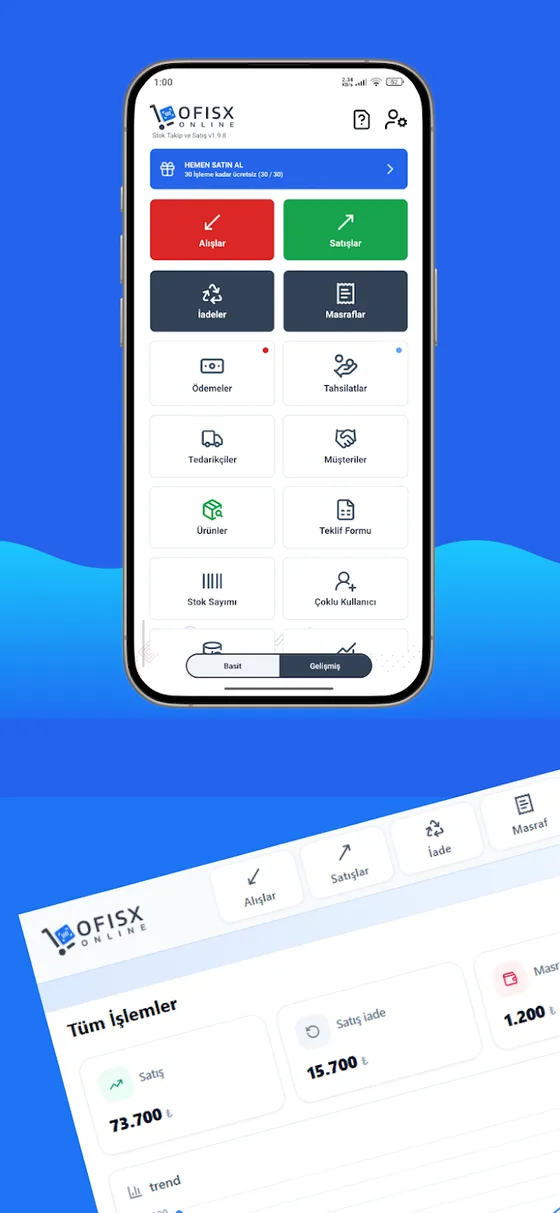
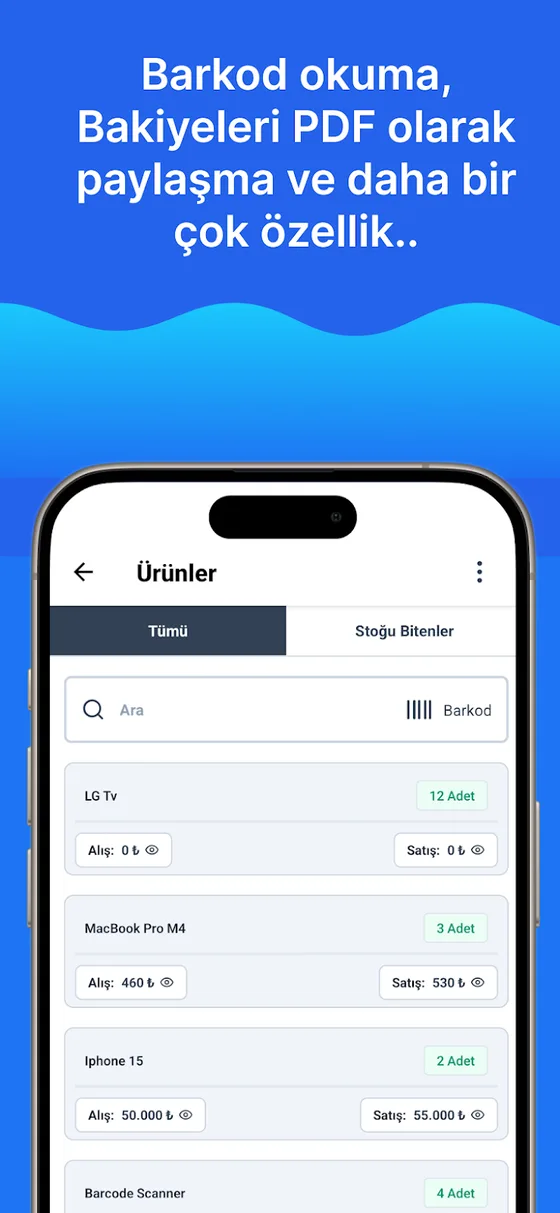
Formularz dodawania produktu w Ofisx zawiera pola: Nazwa produktu, Kod kreskowy, Typ zapasu (sztuka, kg, l, m, karton, paczka), Cena, Cena sprzedaży i Stan początkowy. Marka i Kategoria pojawiają się w formularzu po włączeniu w ustawieniach firmy, a Stawka podatku — po włączeniu ustawienia VAT. Przypisanie kilku kodów kreskowych do jednego produktu (wiele kodów kreskowych) i dodanie zdjęcia produktu to funkcje Premium.
W formularzu nie ma osobnego pola „kod towaru”: kodem identyfikującym produkt jest pole Kod kreskowy — kod wewnętrzny nadany produktowi bez kodu producenta (taki jak KRT-0001) wpisujesz właśnie tam. Nie ma też osobnego pola na adres półki; adres śledzisz, wpisując go w kod lub w kategorię. Zamiast zakładać setki kart po kolei, możesz zaimportować listę z Excela; po założeniu kart każda sprzedaż i przyjęcie towaru automatycznie aktualizują ilość, a alert o poziomie krytycznym działa na podstawie tej ilości. Całość wdrożenia opisuje poradnik jak prowadzić ewidencję zapasów magazynowych.
Najczęściej zadawane pytania
Czym jest karta towaru?
To zapis, który w jednym miejscu przechowuje nazwę produktu, jego kod lub kod kreskowy, jednostkę, ceny, stawkę podatku i aktualny stan. Każdy ruch dotyczący produktu — zakup, sprzedaż, zwrot, różnica inwentaryzacyjna — jest księgowany na tej karcie, a ilość na karcie jest sumą tych ruchów. Ewidencja zapasów zaczyna się od prawidłowego założenia kart.
Czy karta towaru i karta produktu to to samo?
Tak, to dwie nazwy tego samego zapisu. W programach księgowych i przedksięgowych mówi się „karta towaru”, a po stronie e-commerce i sprzedaży „karta produktu”. Obie zawierają dane opisujące produkt i jego ilość.
Jakie informacje powinna zawierać karta towaru?
Niezbędne są: nazwa produktu, unikalny kod lub kod kreskowy, jednostka, cena zakupu i sprzedaży, stawka VAT oraz stan początkowy. Gdy dodasz do tego kategorię, markę, poziom krytyczny i adres półki, karta wystarcza zarówno do wyszukiwania, jak i do decyzji o zamówieniu.
Jak nadawać kody zapasów?
Nadaj kod krótki, unikalny i pozbawiony znaczenia: wystarczy prefiks kategorii i numer kolejny (KRT-0001, KRT-0002). Nie umieszczaj w kodzie informacji, które mogą się zmienić, takich jak cena, dostawca czy półka; gdy się zmienią, kod będzie kłamał. Kodu produktu wycofanego ze sprzedaży nie nadawaj innemu produktowi, bo pomieszają się dawne raporty.
Co się stanie, jeśli dla tego samego produktu założy się dwie karty towaru?
Sprzedaże mogą trafiać na jedną kartę, a zakupy na drugą: jedna zejdzie na minus, druga będzie wyglądać jak martwy zapas bez żadnego ruchu, a przy inwentaryzacji żadna się nie zgodzi. Gdy to zauważysz, jedną z kart wyłącza się z użycia, a jej saldo przenosi się na właściwą kartę na podstawie inwentaryzacji.
Czy kartę towaru można prowadzić w Excelu?
Można: każdy wiersz to karta, a kolumny to pola karty. Ograniczeniem Excela jest to, że ruchy nie są księgowane na karcie automatycznie — przy każdym zakupie i sprzedaży aktualizujesz ilość ręcznie. Gotowy układ znajdziesz w bezpłatnym szablonie Excel do ewidencji zapasów; gdy rośnie liczba produktów i częstotliwość ruchów, program generuje mniej błędów.
Ostatnia aktualizacja: 2026-09-30
Karta produktu i przyjęcia/wydania na kod kreskowy w aplikacji
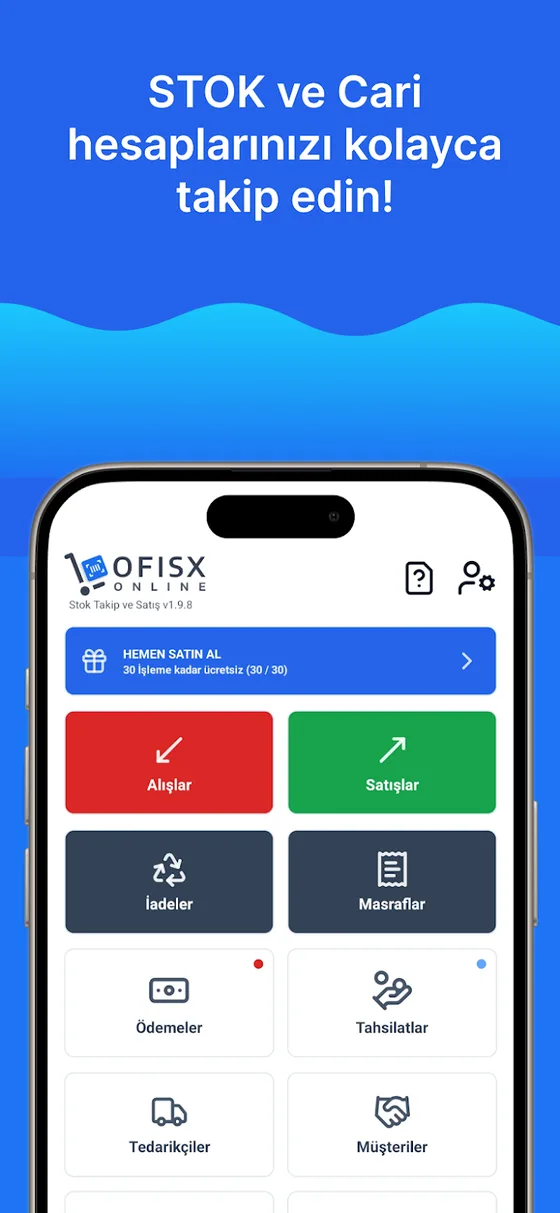
Kartę zakładasz raz; każda sprzedaż i przyjęcie towaru automatycznie aktualizują ilość.

Załóż karty raz, a ilość niech prowadzi program
Załóż darmowe konto, zaimportuj listę produktów z Excela; Twoje karty towarów będą gotowe w kilka minut.