
Was ist eine Artikelkarte und wie wird sie angelegt?
Die Artikelkarte (stok kartı, Artikelstammsatz) ist der Datensatz, der Name, Code oder Barcode, Einheit, Einkaufs- und Verkaufspreis, Mehrwertsteuersatz (KDV, die türkische MwSt.) und den vorhandenen Bestand eines Produkts an einer Stelle bündelt; jeder Einkauf, Verkauf und jede Inventurdifferenz zu diesem Produkt wird auf dieser Karte gebucht, und der auf der Karte angezeigte Bestand ist die Summe dieser Bewegungen. Die Genauigkeit der Bestandsverfolgung hängt davon ab, dass die Karten einmal und korrekt angelegt werden.
Eine zweite Karte für dasselbe Produkt, eine falsch gewählte Einheit oder ein geschätzter Anfangsbestand sind die Ursache der meisten Differenzen, die Monate später bei der Inventur auftauchen. Dieser Ratgeber erklärt, welche Felder die Karte haben sollte, wie der Code vergeben wird und wie Sie die Karte Schritt für Schritt anlegen.
Welche Felder sollte die Artikelkarte enthalten?
| Feld | Wozu es dient |
|---|---|
| Produktname | Für jedes Produkt eine einzige Schreibweise: Marke + Produkt + Eigenschaft + Maß. „A4 kağıt“, „A4 Kağıt 80gr“ und „a4 kagit“ legen drei getrennte Karten an, und der Bestand wird auf drei verteilt. |
| Artikelnummer oder Barcode | Ein eindeutiger Code, der das Produkt unabhängig von seinem Namen identifiziert. Gibt es einen Hersteller-Barcode, wird dieser verwendet; sonst vergeben Sie Ihren eigenen internen Code. |
| Einheit | In welchem Maß der Bestand geführt wird: Stück, Kilogramm, Liter, Meter, Karton, Paket. Wird im Einkauf und im Verkauf nicht dieselbe Einheit verwendet, stimmt die Menge nie. |
| Preise | Einkaufspreis (Kosten) und Verkaufspreis werden getrennt geführt; Gewinnberechnung und Lagerwert ergeben sich aus diesen beiden. |
| MwSt.-Satz (KDV) | Der beim Verkauf des Produkts angewandte Steuersatz. Da es in derselben Kategorie Produkte mit unterschiedlichen Sätzen geben kann, wird er auf jeder Karte einzeln eingetragen. |
| Kategorie und Marke | Zum Gruppieren der Produkte in Berichten und zum Eingrenzen der Liste. Bei Hunderten von Artikeln der schnellste Weg, das Gesuchte zu finden. |
| Anfangsbestand | Die Menge, die am Tag der Anlage der Karte im Regal gezählt wird. Ein geschätzter Anfangsbestand lässt alle späteren Bewegungen von einem falschen Saldo aus starten. |
| Meldebestand und Regaladresse | Wann bestellt wird und wo das Produkt im Lager steht. Nicht jedes Programm hat dafür ein eigenes Feld; gibt es keines, wird die Angabe in den Code oder in die Kategorie geschrieben. |
Beispiel einer Artikelkarte
Die Karte, die ein Schreibwarengeschäft für Kopierpapier angelegt hat. Die Preise sind nur Beispiele:
| Produktname | Copier A4 Kopierpapier 80 g 500er |
|---|---|
| Artikelnummer / Barcode | KRT-0001 (falls vorhanden, der Hersteller-Barcode) |
| Einheit | Paket |
| Einkaufspreis | 120,00 ₺ |
| Verkaufspreis | 165,00 ₺ |
| MwSt.-Satz (KDV) | %20 |
| Kategorie / Marke | Papier / Copier |
| Anfangsbestand | 40 Pakete (Inventur vom 24.09.2026) |
| Meldebestand | 15 Pakete |
| Regaladresse | A-03-2 |
Das Schema aus Gang, Regal und Fach für die Regaladresse wird im Ratgeber Regaladressierung erklärt. Wenn Sie diese Karte in Excel mit vorbereiteten Spalten führen möchten, enthält die kostenlose Excel-Vorlage für die Bestandsverfolgung dieselben Felder.
Der Code auf der Karte in Kürze
Der Code auf der Karte sollte eindeutig, kurz und von fester Länge sein; er darf keine veränderlichen Angaben wie Preis, Lieferant oder Regal enthalten. Ein Kategorie-Präfix und eine laufende Nummer genügen: KRT-0001, KRT-0002. Jede getrennt gelagerte Variante erhält einen eigenen Code. Einen Vergleich der Codierschemata, Beispiele nach Branche und eine Formel zur automatischen Codevergabe in Excel finden Sie im Ratgeber Wie vergibt man Artikelnummern?.
Bei Produkten mit Barcode ist der Hersteller-Barcode der sicherste Code; wie Sie Produkten ohne Barcode einen internen Code geben und das Etikett drucken, haben wir im Ratgeber Bestandsverfolgung mit Barcode beschrieben.
Wie legt man eine Artikelkarte an? Sechs Schritte
1. Den Namen einheitlich schreiben
Legen Sie zuerst die Benennungsregel fest und verwenden Sie sie auf allen Karten: Marke + Produkt + Eigenschaft + Maß (z. B. „Copier A4 Kopierpapier 80 g 500er“). Auch Abkürzungen und Groß-/Kleinschreibung gehören zur Regel. Ein Name, bei dem klar ist, was man ins Suchfeld eingibt, verhindert, dass dasselbe Produkt ein zweites Mal angelegt wird.
2. Code oder Barcode vergeben
Bei Produkten mit Barcode scannen Sie den Hersteller-Barcode. Einem Produkt ohne Barcode geben Sie einen eindeutigen, nichtssagenden internen Code und drucken das Etikett. Wie der Code aufgebaut wird, steht im Ratgeber Wie vergibt man Artikelnummern?.
3. Die Einheit wählen
Wählen Sie die Einheit, in der Sie das Produkt zählen. Bei einem Produkt, das Sie kartonweise einkaufen, aber einzeln verkaufen, richten Sie die Einheit nach der Verkaufseinheit; beim Wareneingang des Kartons buchen Sie die darin enthaltene Stückzahl. Wird die Einheit nachträglich geändert, ändert sich auch die Bedeutung der bisherigen Bewegungen; deshalb muss sie vom ersten Tag an stimmen.
4. Preise und MwSt. (KDV) eintragen
Tragen Sie den Einkaufspreis aus der letzten Rechnung und den Verkaufspreis vom Preisschild ein; den MwSt.-Satz übernehmen Sie von der Rechnung des Produkts. Eine Karte ohne Preis erscheint im Lagerwert und im Gewinnbericht mit null.
5. Den Anfangsbestand durch Zählen eintragen
Zählen Sie am Tag der Anlage die Menge im Regal und tragen Sie diese ein. Eine aus dem System oder dem alten Heft übernommene Zahl ist kein Anfangsbestand, solange sie nicht gezählt wurde. Bei einer Sammelanlage tragen Sie den Anfangsbestand aller Karten aus einer einzigen, am selben Tag durchgeführten Zählung ein; der Ratgeber Wie führt man eine Lagerinventur durch? beschreibt den Ablauf dieses Tages.
6. Kategorie und Meldebestand festlegen
Ordnen Sie das Produkt einer Kategorie zu und berechnen Sie, wann Sie bestellen. Die Formel für den Meldebestand (durchschnittlicher Tagesverkauf × Beschaffungszeit × 1,2) steht im Ratgeber Was ist der Meldebestand?.
Die Artikelkarte in Ofisx
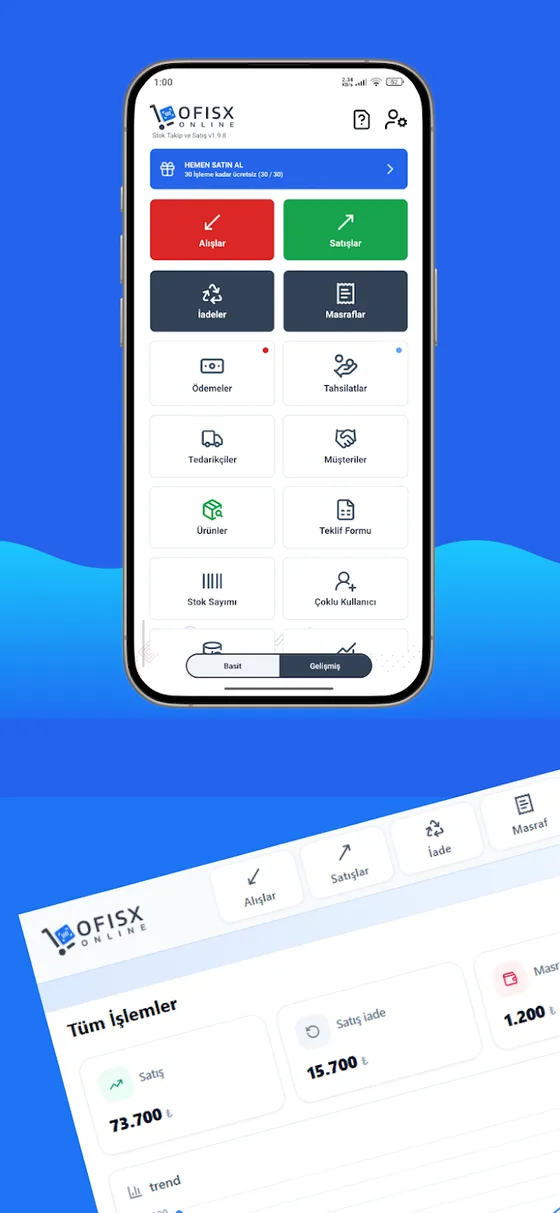
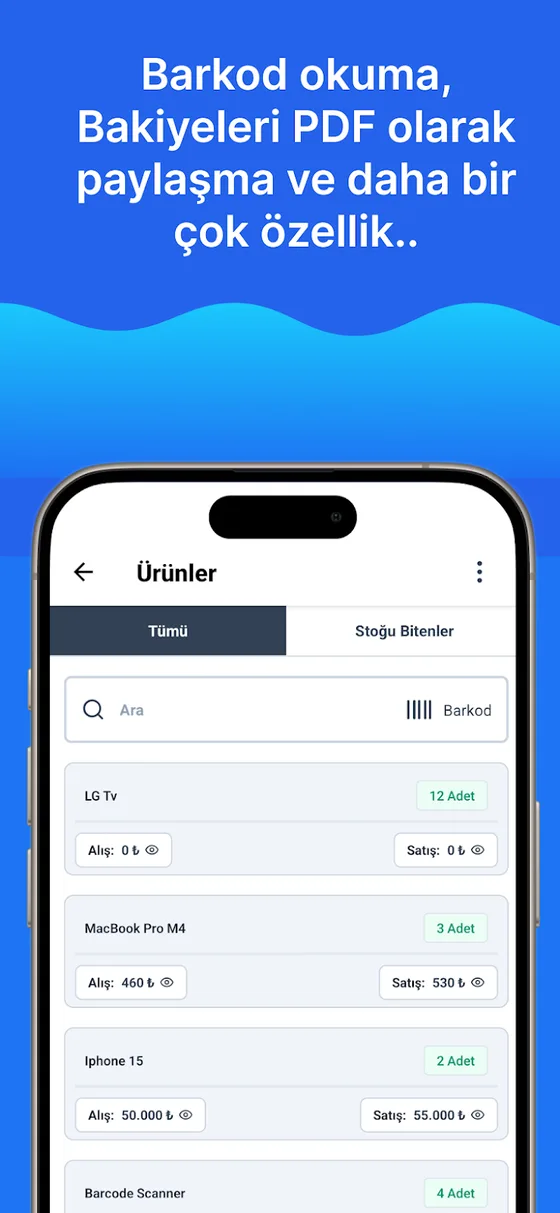
Das Formular zum Hinzufügen von Produkten in Ofisx enthält folgende Felder: Produktname, Barcode, Bestandstyp (Stück, KG, lt, mt, Karton, Paket), Preis, Verkaufspreis und Anfangsbestand. Marke und Kategorie erscheinen im Formular, wenn sie in den Firmeneinstellungen aktiviert sind; der Steuersatz, wenn die MwSt.-Einstellung aktiviert ist. Mehrere Barcodes für ein Produkt (Mehrfach-Barcode) und das Hinzufügen eines Produktbilds sind Premium-Funktionen.
Das Formular hat kein eigenes Feld „Artikelnummer“: Der Code, der das Produkt identifiziert, ist das Feld Barcode — einen internen Code (z. B. KRT-0001), den Sie einem Produkt ohne Hersteller-Barcode geben, tragen Sie in dieses Feld ein. Auch für die Regaladresse gibt es kein eigenes Feld; Sie verfolgen sie, indem Sie die Adresse in den Code oder die Kategorie schreiben. Statt Hunderte Karten einzeln anzulegen, können Sie Ihre Excel-Liste importieren; sobald die Karten angelegt sind, aktualisiert jeder Verkauf und jeder Wareneingang die Menge automatisch, und auch die Meldebestand-Warnung arbeitet mit dieser Menge. Den gesamten Aufbau erklärt der Ratgeber Wie führt man die Lagerbestandsverfolgung?.
Häufig gestellte Fragen
Was ist eine Artikelkarte (stok kartı)?
Es ist der Datensatz, der Name, Code oder Barcode, Einheit, Preise, Steuersatz und vorhandene Menge eines Produkts an einer Stelle bündelt. Jede Bewegung zu dem Produkt — Einkauf, Verkauf, Retoure, Inventurdifferenz — wird auf dieser Karte gebucht, und die Menge auf der Karte ist die Summe dieser Bewegungen. Die Bestandsverfolgung beginnt mit korrekt angelegten Karten.
Sind Artikelkarte (stok kartı) und Produktkarte dasselbe?
Ja, es sind zwei Namen für denselben Datensatz. In Buchhaltungs- und Vorbuchhaltungsprogrammen heißt er „Artikelkarte“ (stok kartı), im E-Commerce und Vertrieb „Produktkarte“. Beide enthalten die Stammdaten und die Menge eines Produkts.
Welche Angaben sollte eine Artikelkarte enthalten?
Unverzichtbar sind: Produktname, eindeutiger Code oder Barcode, Einheit, Einkaufs- und Verkaufspreis, MwSt.-Satz und Anfangsbestand. Kommen Kategorie, Marke, Meldebestand und Regaladresse hinzu, reicht die Karte sowohl für die Suche als auch für Bestellentscheidungen.
Wie wird eine Artikelnummer vergeben?
Vergeben Sie einen kurzen, eindeutigen Code ohne Bedeutung: Ein Kategorie-Präfix und eine laufende Nummer genügen (KRT-0001, KRT-0002). Schreiben Sie keine veränderlichen Angaben wie Preis, Lieferant oder Regal in den Code; ändern sie sich, lügt der Code. Vergeben Sie den Code eines ausgelisteten Produkts nicht an ein anderes Produkt, sonst geraten alte Berichte durcheinander.
Was passiert, wenn für dasselbe Produkt zwei Artikelkarten angelegt werden?
Verkäufe können auf einer Karte und Einkäufe auf der anderen landen: Die eine rutscht ins Minus, die andere wirkt ohne jede Bewegung wie ein Ladenhüter, und bei der Inventur stimmt keine von beiden. Wird das bemerkt, setzt man eine der Karten außer Betrieb und überträgt ihren Saldo anhand der Zählung auf die richtige Karte.
Kann man die Artikelkarte in Excel führen?
Ja: Jede Zeile ist eine Karte, die Spalten sind die Felder der Karte. Die Grenze von Excel ist, dass Bewegungen nicht automatisch auf die Karte gebucht werden — bei jedem Einkauf und Verkauf aktualisieren Sie die Menge von Hand. Für einen fertigen Aufbau können Sie die kostenlose Excel-Vorlage für die Bestandsverfolgung nutzen; wenn Produktzahl und Bewegungshäufigkeit steigen, macht ein Programm weniger Fehler.
Zuletzt aktualisiert: 2026-09-30
Produktkarte und Ein- und Ausgang per Barcode in der App
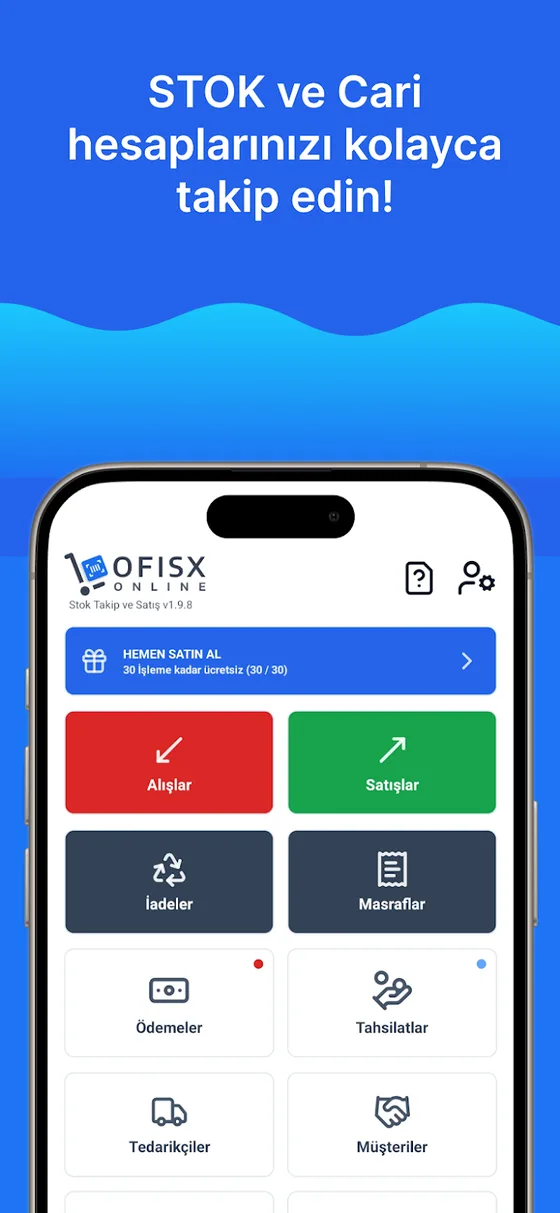
Die Karte wird einmal angelegt; jeder Verkauf und jeder Wareneingang aktualisiert die Menge automatisch.
Legen Sie die Karten einmal an, die App führt die Menge
Eröffnen Sie ein kostenloses Konto, importieren Sie Ihre Excel-Produktliste; Ihre Artikelkarten sind in wenigen Minuten fertig.