
Wat is een voorraadkaart en hoe maakt u er een aan?
Een artikelkaart (stokkaart) is het record dat de naam van een product, de code of streepjescode, de eenheid, de inkoop- en verkoopprijs, het BTW-tarief en de aanwezige hoeveelheid op één plek bewaart; elke inkoop, verkoop en telverschil van het product wordt op deze kaart verwerkt en de hoeveelheid op de kaart is de som van die bewegingen. De nauwkeurigheid van de voorraadregistratie hangt ervan af dat kaarten één keer en correct worden aangemaakt.
Een tweede kaart voor hetzelfde product, een verkeerd gekozen eenheid of een op gevoel ingevulde beginhoeveelheid is de bron van de meeste verschillen die maanden later bij de telling opduiken. Deze gids beschrijft welke velden op de kaart horen, hoe u de code geeft en hoe u de kaart stap voor stap aanmaakt.
Welke velden horen op een artikelkaart?
| Veld | Waarvoor |
|---|---|
| Productnaam | Eén schrijfwijze voor elk product: merk + product + eigenschap + maat. “A4 papier”, “A4 Papier 80gr” en “a4 papir” maken drie aparte kaarten aan en de voorraad wordt in drieën gesplitst. |
| Artikelcode of streepjescode | Een unieke code die het product los van de naam identificeert. Heeft de fabrikant een streepjescode, dan gebruikt u die; zo niet, dan geeft u uw eigen interne code. |
| Eenheid | In welke maat de voorraad wordt bijgehouden: stuk, kilogram, liter, meter, doos, pak. Als bij inkoop en verkoop niet dezelfde eenheid wordt gebruikt, klopt de hoeveelheid nooit. |
| Prijzen | De inkoopprijs (kostprijs) en de verkoopprijs worden apart bijgehouden; winstberekening en voorraadwaarde volgen uit deze twee. |
| BTW-tarief | Het belastingtarief dat bij verkoop van het product wordt toegepast. Omdat binnen dezelfde categorie producten met een ander tarief kunnen zitten, wordt het per kaart ingevuld. |
| Categorie en merk | Om producten in rapporten te groeperen en de lijst te verkleinen. Bij honderden artikelen is dit de snelste manier om te vinden wat u zoekt. |
| Beginvoorraad | De hoeveelheid die op de dag van het aanmaken van de kaart in het schap is geteld. Een op gevoel ingevulde begin laat alle latere bewegingen met een verkeerd saldo starten. |
| Minimumniveau en schapadres | Wanneer er besteld moet worden en waar het product in het magazijn staat. Niet elk programma heeft hiervoor een apart veld; zo niet, dan schrijft u het in de code of de categorie. |
Voorbeeld van een artikelkaart
De kaart die een kantoorboekhandel voor kopieerpapier heeft aangemaakt. De prijzen zijn slechts een voorbeeld:
| Productnaam | Copier A4 kopieerpapier 80 g 500 vel |
|---|---|
| Artikelcode / streepjescode | KRT-0001 (als de fabrikant een streepjescode heeft, die streepjescode) |
| Eenheid | Pak |
| Inkoopprijs | 120,00 ₺ |
| Verkoopprijs | 165,00 ₺ |
| BTW-tarief | %20 |
| Categorie / merk | Papier / Copier |
| Beginvoorraad | 40 pakken (telling van 24.09.2026) |
| Minimumvoorraad | 15 pakken |
| Schapadres | A-03-2 |
De indeling van het schapadres in gang-schap-vak wordt uitgelegd in de gids schapadresseringssysteem. Wilt u deze kaart in Excel bijhouden met kant-en-klare kolommen, dan bevat de gratis Excel-sjabloon voor voorraadbeheer dezelfde velden.
De artikelcode op de kaart in het kort
De code op de kaart moet uniek, kort en van vaste lengte zijn; ze mag geen wisselende informatie zoals prijs, leverancier of schap bevatten. Een categorievoorvoegsel en een volgnummer volstaan: KRT-0001, KRT-0002. Elke apart opgeslagen variant krijgt een eigen code. Een vergelijking van codeerschema’s, voorbeelden per branche en de automatische codeformule in Excel staan in de gids hoe geeft u een artikelcode.
Bij een product met streepjescode is de streepjescode van de fabrikant de veiligste code; hoe u een product zonder streepjescode een interne code geeft en het etiket afdrukt, leggen we uit in de gids voorraadbeheer met streepjescodes.
Hoe maakt u een artikelkaart aan? Zes stappen
1. Schrijf de naam op één manier
Bepaal eerst de naamgevingsregel en gebruik dezelfde voor alle kaarten: merk + product + eigenschap + maat (bijv. “Copier A4 kopieerpapier 80 g 500 vel”). Afkortingen en hoofd-/kleine letters horen ook bij de regel. Een naam waarvan duidelijk is wat u in het zoekvak intikt, voorkomt dat hetzelfde product twee keer wordt aangemaakt.
2. Geef een code of streepjescode
Scan bij een product met streepjescode de streepjescode van de fabrikant. Geef een product zonder streepjescode een uniek interne code zonder betekenis en druk het etiket af. Hoe u de code opbouwt, staat in de gids hoe geeft u een artikelcode.
3. Kies de eenheid
Kies de eenheid waarin u het product telt. Koopt u een product per doos in en verkoopt u het per stuk, stel de eenheid dan in op de verkoopeenheid; boek bij ontvangst van de doos het aantal stuks erin. Wordt de eenheid later gewijzigd, dan verandert ook de betekenis van de eerdere bewegingen; daarom moet ze al op de eerste dag goed worden gekozen.
4. Voer de prijzen en de BTW in
Vul de inkoopprijs in van de laatste factuur en de verkoopprijs van de prijskaart; neem het BTW-tarief over van het tarief op de factuur van het product. Een kaart zonder prijs staat in het voorraadwaarde- en winstrapport op nul.
5. Vul de beginvoorraad in door te tellen
Tel op de dag dat u de kaart aanmaakt de hoeveelheid in het schap en voer die in. Een getal dat uit het systeem of uit een oud boek is overgenomen, is geen begin zolang het niet geteld is. Voer bij een bulkopstart het begin van alle kaarten in vanuit één telling op dezelfde dag; de gids hoe doet u een magazijntelling beschrijft de opzet van die dag.
6. Bepaal de categorie en het minimumniveau
Koppel het product aan een categorie en bereken wanneer u gaat bestellen. De formule voor het minimumniveau (gemiddelde dagverkoop × levertijd × 1,2) staat in de gids wat is het minimale voorraadniveau.
De artikelkaart in Ofisx
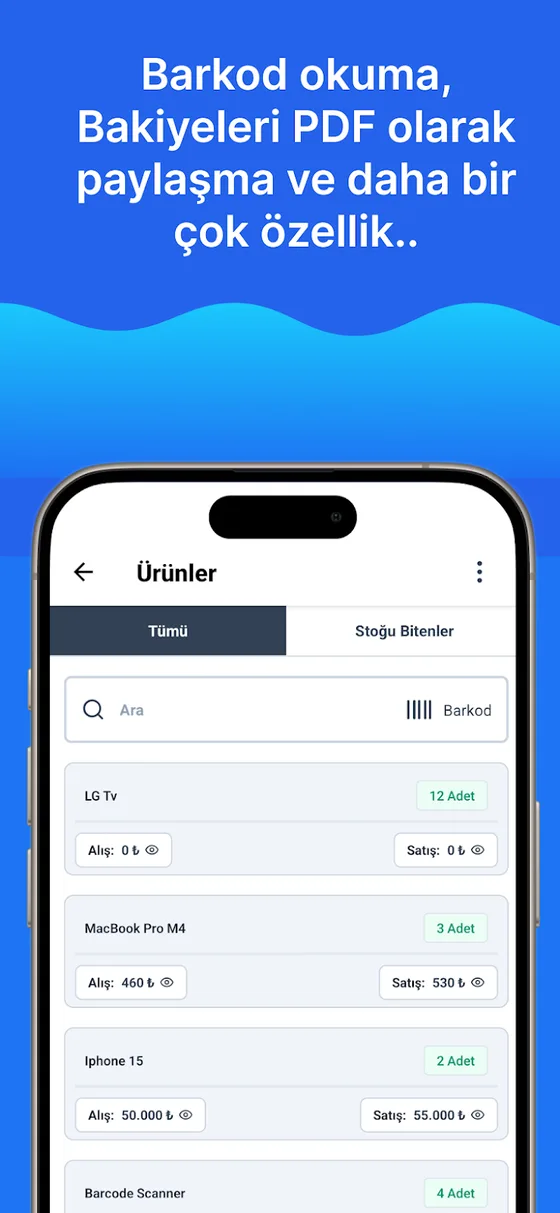
Het formulier voor het toevoegen van een product in Ofisx heeft de volgende velden: Productnaam, Streepjescode, Voorraadtype (Stuk, KG, l, m, Doos, Pak), Prijs, Verkoopprijs en Beginvoorraad. Merk en Categorie verschijnen in het formulier wanneer ze in de bedrijfsinstellingen zijn ingeschakeld, het Belastingtarief wanneer de BTW-instelling is ingeschakeld. Meerdere streepjescodes aan één product koppelen (Meervoudige streepjescode) en een productafbeelding toevoegen zijn Premium-functies.
Het formulier heeft geen apart veld “artikelcode”: de code die het product identificeert is het veld Streepjescode — de interne code die u geeft aan een product zonder fabrikantstreepjescode (zoals KRT-0001) vult u in dit veld in. Ook voor het schapadres is er geen apart veld; het adres volgt u door het in de code of de categorie te schrijven. In plaats van honderden kaarten één voor één aan te maken kunt u uw Excel-lijst importeren; zodra de kaarten zijn aangemaakt, werkt elke verkoop en goederenontvangst de hoeveelheid vanzelf bij en werkt ook de waarschuwing voor minimumvoorraad op basis van die hoeveelheid. Voor de inrichting als geheel zie de gids hoe doet u magazijnvoorraadregistratie.
Veelgestelde vragen
Wat is een artikelkaart?
Het is het record dat de naam, de code of streepjescode, de eenheid, de prijzen, het belastingtarief en de aanwezige hoeveelheid van een product op één plek bewaart. Elke beweging van het product — inkoop, verkoop, retour, telverschil — wordt op deze kaart verwerkt en de hoeveelheid op de kaart is de som van die bewegingen. Voorraadbeheer begint met het correct aanmaken van kaarten.
Is een artikelkaart hetzelfde als een productkaart?
Ja, het zijn twee namen voor hetzelfde record. In boekhoud- en voorboekhoudprogramma’s heet het “artikelkaart”, aan de e-commerce- en verkoopkant “productkaart”. Beide bevatten de basisgegevens en de hoeveelheid van een product.
Welke gegevens moeten op een artikelkaart staan?
Onmisbaar: productnaam, unieke code of streepjescode, eenheid, inkoop- en verkoopprijs, BTW-tarief en beginvoorraad. Komen daar categorie, merk, minimumniveau en schapadres bij, dan is de kaart voldoende voor zowel zoeken als bestelbeslissingen.
Hoe geeft u voorraadcodes?
Geef een korte, unieke code zonder ingebouwde betekenis: een categorievoorvoegsel en een volgnummer volstaan (KRT-0001, KRT-0002). Zet geen informatie die kan veranderen, zoals prijs, leverancier of schap, in de code; als die verandert, liegt de code. Geef de code van een product dat uit de verkoop is genomen niet aan een ander product, anders raken eerdere rapporten door elkaar.
Wat gebeurt er als er twee artikelkaarten voor hetzelfde product worden aangemaakt?
Verkopen kunnen op de ene kaart vallen en inkopen op de andere: de ene gaat in de min, de andere lijkt zonder enige beweging dode voorraad en bij de telling klopt geen van beide. Zodra het opvalt, wordt een van de kaarten buiten gebruik gesteld en wordt het saldo na telling naar de juiste kaart overgebracht.
Kan een artikelkaart in Excel worden bijgehouden?
Dat kan: elke rij is een kaart, de kolommen zijn de velden van de kaart. De beperking van Excel is dat bewegingen niet vanzelf op de kaart worden verwerkt — bij elke inkoop en verkoop past u de hoeveelheid met de hand aan. Voor een kant-en-klare opzet kunt u de gratis Excel-sjabloon voor voorraadbeheer gebruiken; als het aantal producten en de frequentie van bewegingen toenemen, maakt een programma minder fouten.
Laatst bijgewerkt: 2026-09-30
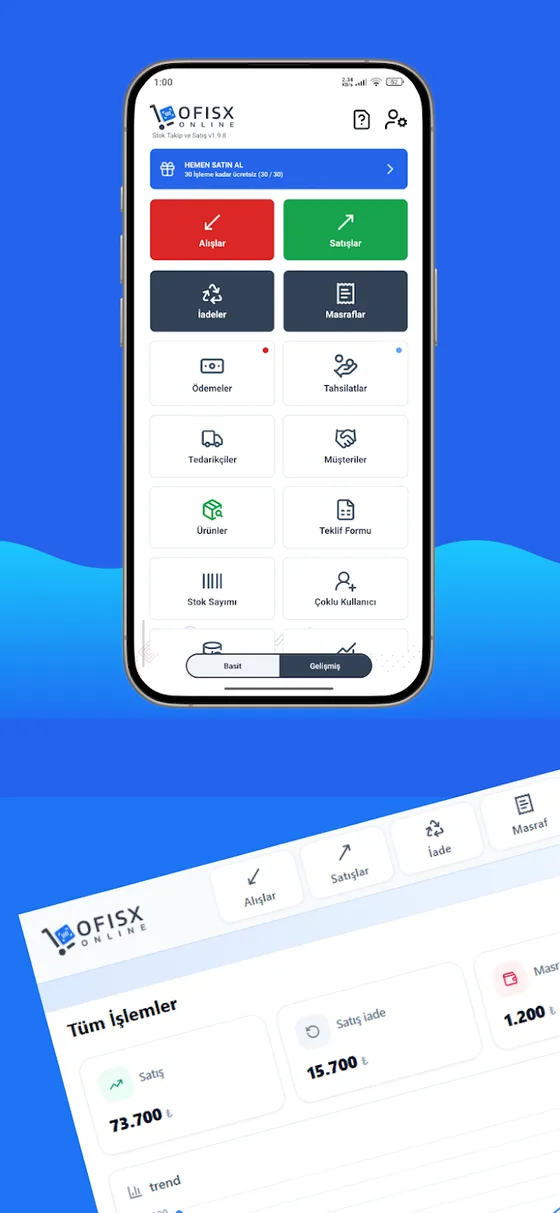
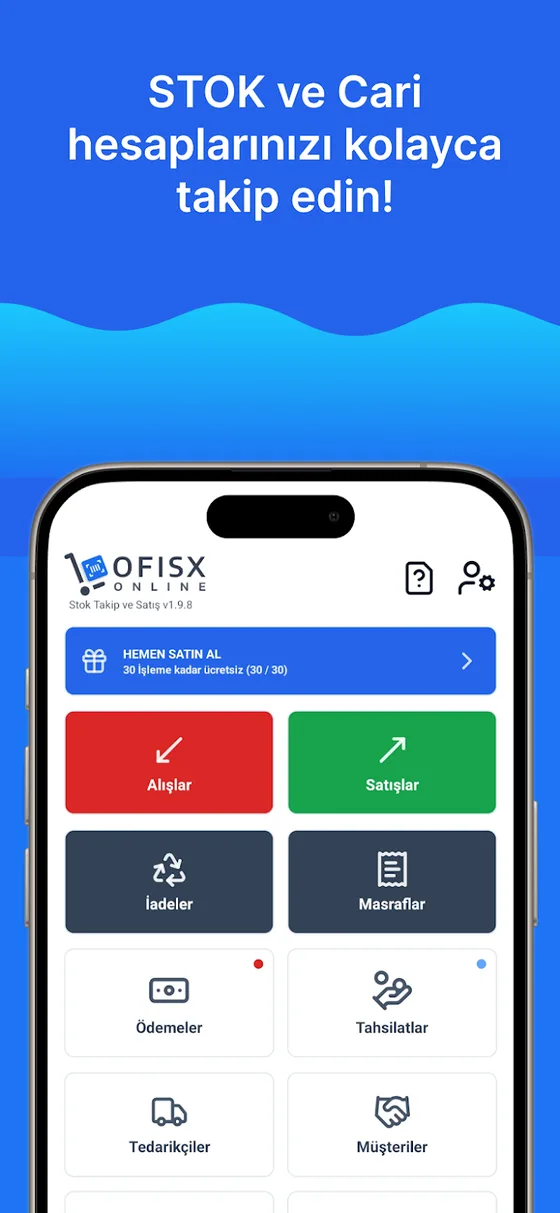
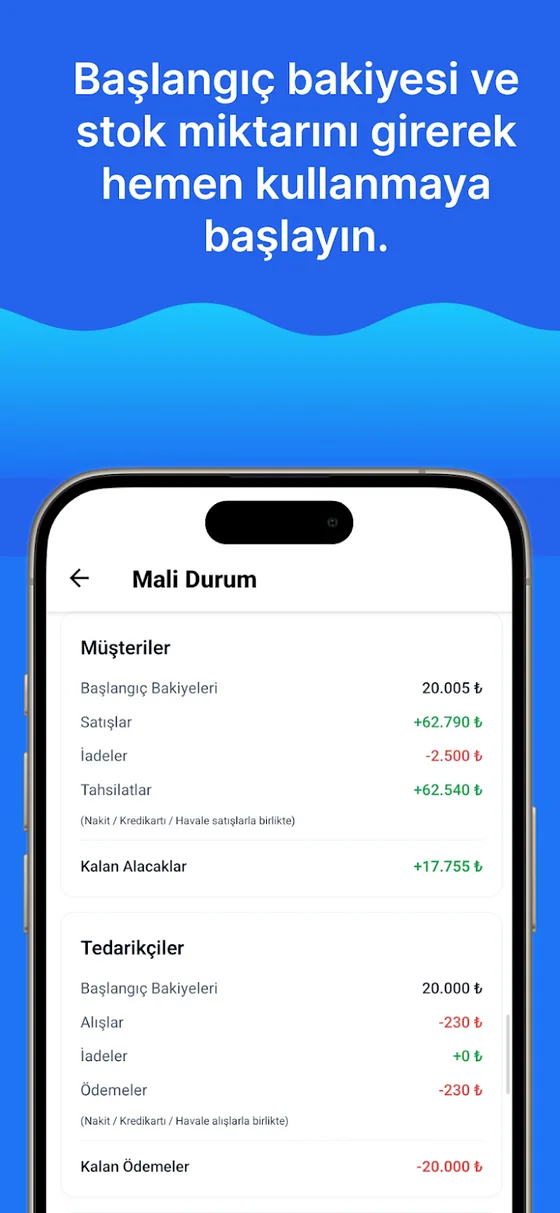
Productkaart en in-/uitboeken met streepjescode in de app
De kaart wordt één keer aangemaakt; elke verkoop en goederenontvangst werkt de hoeveelheid vanzelf bij.
Maak de kaarten één keer aan en laat het programma de hoeveelheid bijhouden
Open een gratis account, importeer uw Excel-productlijst; uw artikelkaarten staan binnen enkele minuten klaar.