
Wie funktioniert Bestandsverwaltung per Barcode?
Bestandsverwaltung per Barcode bedeutet, jedem Produkt einen eindeutigen Barcode zuzuordnen und Bestandsbewegungen durch Scannen dieses Barcodes zu erfassen. Die Einrichtung besteht aus sechs Schritten: Produkte mit vorhandenem Barcode aussortieren, für die übrigen einen eigenen Code erzeugen, etikettieren, die Barcodes in die Produktkarte eintragen, das Lesegerät wählen und an drei Stellen scannen: Wareneingang, Verkauf, Inventur. Die meisten Produkte haben bereits einen Barcode; die Zahl der Codes, die Sie selbst erzeugen müssen, ist meist klein.
Ein Barcode richtet keine Bestandsverwaltung ein – er macht eine bestehende Verwaltung fehlerfrei und schnell. Wenn die Produkte keinen Code und keinen Datensatz haben, gibt es auch nichts, was man scannen könnte. Falls die Erfassungsstruktur noch nicht steht, gehen Sie zuerst die fünf Schritte im Ratgeber Wie funktioniert Lagerbestandsverwaltung durch; diese Seite beschreibt den Barcode-Teil dieser Struktur.
Wozu dient ein Barcode, und was ist der Unterschied zur Handeingabe?
Der Unterschied liegt nicht in der Geschwindigkeit, sondern in der Fehlerquote. Bei einem von Hand eingegebenen Produktcode sind ausgelassene Ziffern, Vertipper auf der Nachbartaste und Einträge in der falschen Listenzeile alltäglich; jeder davon verfälscht den Bestand unbemerkt, und die Abweichung zeigt sich erst am Tag der Inventur. Bei gescannten Barcodes treten diese Fehler nicht auf. Der zweite Vorteil ist, dass die Buchung sofort erfolgt: In einem Lager, in dem am Tagesende gesammelt gebucht wird, weiß man tagsüber nie, wie der Bestand aussieht.
Welchen Barcode verwenden Sie?
Sie begegnen drei Arten von Barcodes, und sie sind nicht dasselbe:
| Art | Woher er kommt | Wo er gilt | Wann er nötig ist |
|---|---|---|---|
| EAN-13 (Produktbarcode) | Vom Hersteller, fertig auf der Verpackung | Weltweit eindeutig | Wenn Sie verpackte Ware ein- und verkaufen – Sie müssen ihn nicht selbst erzeugen |
| Ihr eigener interner Barcode | Sie erzeugen und drucken ihn selbst | Nur in Ihrem eigenen System | Bei Lose-Ware, Produkten ohne Barcode oder selbst hergestellten Produkten |
| Barcode für Karton (Innenkarton) | Vom Hersteller, auf dem Karton | Karton = mehrere Stück | Wenn Sie im Großhandel einkaufen und stückweise verkaufen; wird als zusätzlicher Barcode hinzugefügt |
Eine GS1-Mitgliedschaft und ein echter EAN-13 sind nur nötig, wenn Sie Ihr Produkt an andere Einzelhändler verkaufen. Für die Verwaltung in Ihrem eigenen Laden oder Lager reicht ein selbst erzeugter interner Barcode völlig aus, und er ist kostenlos.
Bestandsverwaltung per Barcode in sechs Schritten
1. Trennen Sie, welche Produkte bereits einen Barcode haben
Teilen Sie Ihre Produkte vor dem Start in zwei Gruppen. Ab Werk verpackte Produkte tragen bereits einen EAN-13-Barcode (in der Türkei hergestellte beginnen mit 868) – den müssen Sie nicht erzeugen, Sie müssen ihn nur scannen und speichern. Bei Lose-Ware, selbst hergestellten Produkten oder Produkten, deren Verpackung keinen Barcode trägt, vergeben Sie den Barcode selbst. Wer diese Trennung gleich zu Beginn vornimmt, hat die halbe Arbeit erledigt: In den meisten Betrieben gehört der Großteil der Produkte zur ersten Gruppe, und dafür ist nur das Scannen nötig.
2. Erzeugen Sie für Produkte ohne Barcode Ihren eigenen Code
Für einen eigenen Barcode gilt nur eine Regel: Der Code soll eindeutig sein und keine Bedeutung tragen. Eine fortlaufende Nummer ist am sichersten (1001, 1002, 1003). Binden Sie keine Produkteigenschaft in den Code ein – ein Code wie "KIRMIZI-M-01" (ROT-M-01) fängt an zu lügen, sobald sich Farbe oder Größe des Produkts ändern. Diese internen Barcodes verlassen den Laden nicht, müssen also nicht dem EAN-Standard entsprechen; sie müssen nur in Ihrem eigenen System einmalig sein. Wählen Sie den Codebereich von Anfang an großzügig: Wer dreistellig beginnt, kommt beim 999. Produkt ins Stocken.
3. Drucken Sie das Etikett und kleben Sie es auf das Produkt
Wenn der erzeugte Code nicht physisch auf dem Produkt sitzt, gibt es keine Barcode-Verwaltung. Ein Thermo-Etikettendrucker ist am praktischsten; bei geringem Volumen genügen auch A4-Etikettenbögen. Kleben Sie das Etikett auf eine Fläche des Produkts, die beim Öffnen nicht einreißt, und überkleben Sie es in feuchten Umgebungen mit durchsichtigem Klebeband. Jede Einheit desselben Produkts trägt dasselbe Etikett; drucken Sie nichts, was sich je Einheit ändert, etwa eine Seriennummer – die Bestandsverwaltung zählt das Produkt, nicht die einzelne Einheit.
4. Tragen Sie die Barcodes in die Produktkarte ein – ein Produkt kann mehrere Barcodes haben
Übertragen Sie jeden Barcode in den zugehörigen Produktdatensatz. Am häufigsten wird dabei Folgendes übersehen: Dasselbe Produkt kann mehrere Barcodes tragen. Wechselt der Lieferant, kommt dieselbe Ware mit einem anderen EAN, der Kartonbarcode und der Barcode des Einzelprodukts sind verschieden, und alter Bestand und neue Verpackung liegen eine Zeit lang nebeneinander. Die Produktkarte von Ofisx unterstützt mehrere Barcodes – fügen Sie dem Produkt einen zweiten und dritten Barcode hinzu; dieses Feld ist im Premium-Paket enthalten, im kostenlosen Konto wird jedes Produkt mit einem Barcode geführt. Für dieselbe Ware eine zweite Produktkarte anzulegen, teilt den Bestand dagegen in zwei Teile – das ist die häufigste Quelle von Bestandsfehlern bei der Barcode-Verwaltung.
5. Wählen Sie Ihr Lesegerät: Smartphone-Kamera oder USB-Scanner
Es gibt zwei Wege, und die Wahl hängt vom Volumen ab. Die Smartphone-App liest mit der Kamera; sie erlaubt es Ihnen, ohne zusätzliche Hardware im Lager umherzugehen und zu arbeiten, und genügt für niedriges und mittleres Volumen. Ein USB- (oder Bluetooth-)Barcodescanner wird an den Computer angeschlossen und sendet den gelesenen Code, als wäre er per Tastatur eingetippt worden; das Scanfeld im Web-Panel funktioniert so, der Scanner tippt den Code und drückt am Ende Enter. Beim intensiven Wareneingang und an der Kasse ist ein USB-Scanner deutlich schneller – ein Tempo von einem Produkt pro Sekunde schafft man nur damit.
6. Scannen Sie bei jeder Bewegung: Wareneingang, Verkauf, Inventur
Der Nutzen des Barcodes zeigt sich bei der Erfassung, nicht bei der Einrichtung. Scannen Sie an drei Stellen: beim Wareneingang (den eingehenden Karton scannen, den Bestand erhöhen und mit dem Lieferschein abgleichen), beim Verkauf bzw. Warenausgang (der Bestand sinkt automatisch) und bei der Inventur (Regal für Regal ablaufen und jeden Artikel scannen). Der Unterschied zwischen Scannen und handschriftlichem Eintragen bei der Inventur liegt nicht in der Geschwindigkeit, sondern in der Genauigkeit: Ein beträchtlicher Teil der Differenzen in handschriftlich geführten Zähllisten entsteht nicht durch fehlende Ware, sondern dadurch, dass die Menge in die falsche Zeile eingetragen wurde.
Smartphone-Kamera oder USB-Scanner?
Die Wahl hängt nicht von Marke oder Budget ab, sondern davon, wie oft Sie pro Tag scannen.
| Kriterium | Smartphone-Kamera | USB-/Bluetooth-Scanner |
|---|---|---|
| Zusätzliche Hardware | Nicht nötig | Scanner muss angeschafft werden |
| Geschwindigkeit | Einige Sekunden pro Artikel | Ein Artikel pro Sekunde |
| Wo es praktisch ist | Beim Gang durchs Lager, direkt am Regal | An festen Stationen: Kasse, Wareneingangstisch |
| Abgenutztes Etikett | Kann Probleme machen | Toleranter |
| Für wen geeignet | Geringes bis mittleres Volumen, Ein-Personen-Lager | Starker Wareneingang, Kasse, Inventurteam |
Mit Ofisx lassen sich beide nutzen: Die Smartphone-Apps lesen den Barcode mit der Kamera, das Scanfeld im Web-Panel funktioniert dagegen mit einem USB-/Bluetooth-Scanner – der Scanner sendet den Code, als wäre er über die Tastatur getippt, und drückt am Ende die Eingabetaste; der Artikel wird sofort in der Liste gefunden. In einem kleinen Lager mit dem Smartphone zu beginnen und bei steigendem Volumen einen Scanner hinzuzunehmen, ist eine gängige und richtige Reihenfolge.
Vier häufige Fehler
Eine zweite Karte für denselben Artikel anlegen. Wenn der Lieferant wechselt und die Ware mit einer anderen EAN kommt, teilt eine neue Artikelkarte den Bestand auf zwei Karten auf, und beide zeigen falsche Werte; richtig ist, den zweiten Barcode derselben Karte hinzuzufügen. Bedeutung in den Code einbauen. Codes wie „ROT-M-01“ lügen, sobald sich das Produkt ändert; verwenden Sie laufende Nummern. Das Etikett auf die Stelle der Verpackung kleben, die beim Öffnen reißt. Ein beim Öffnen zerrissenes Etikett lässt sich bei Retouren und Inventur nicht mehr scannen. Barcodes einrichten, aber an einer Stelle das Scannen auslassen. In einem Lager, in dem beim Wareneingang gescannt wird, beim Ausgang aber nicht, steigt der Bestand nur; der Nutzen des Barcodes entsteht erst, wenn an allen drei Stellen gescannt wird.
Wie verändert der Barcode Inventur und Meldebestand?
Der Nutzen des Barcodes zeigt sich an zwei Stellen am deutlichsten. Bei der Inventur: Ein Team, das Regal für Regal abläuft und jeden Artikel scannt, macht die Fehler des „Eintragens in die falsche Zeile“, die ein Team mit handschriftlichen Listen macht, gar nicht erst – die Vorbereitung des Inventurtags haben wir im Ratgeber Lagerinventur durchführen beschrieben. Beim Meldebestand: Weil der Bestand jederzeit stimmt, kommt die Warnung „geht zur Neige“ tatsächlich vor dem Ausverkauf; in einem Lager mit gesammelter Erfassung am Tagesende kommt dieselbe Warnung immer einen Tag zu spät. Die Berechnung des Schwellenwerts steht im Ratgeber Was ist der Meldebestand?.
Der Barcode erkennt den Artikel, die Regaladresse verbindet ihn mit dem Ort, an dem er zu finden ist; keines von beiden ersetzt das andere. Die Adressstruktur finden Sie im Ratgeber Lagerregal-Adressierung einrichten, was die Bildschirme für Wareneingang/-ausgang und Inventur mit Barcode leisten, auf der Funktionsseite, und für die Arbeit mit dem Smartphone im Lager die mobile und die Web-Version. Wenn Sie Ihre Artikelliste in Excel führen, können Sie sie samt Barcode-Spalte importieren und beim Export die Barcodes wieder erhalten.
Häufig gestellte Fragen
Wie funktioniert Bestandsverwaltung per Barcode?
In sechs Schritten: Artikel mit vorhandenem Barcode aussortieren, für die übrigen einen eindeutigen internen Code erzeugen, das Etikett drucken und auf den Artikel kleben, die Barcodes in die Artikelkarte eintragen (ein Artikel kann mehrere Barcodes haben), den Scanner wählen (Smartphone-Kamera oder USB-Scanner) und an drei Stellen ausnahmslos scannen: Wareneingang, Verkauf, Inventur. Die gesamte Einrichtung dauert je nach Artikelzahl zwischen einigen Stunden und einigen Tagen.
Muss ich für die Bestandsverwaltung mit Barcode einen Barcodescanner kaufen?
Nein. Die Smartphone-App liest den Barcode des Artikels mit der Kamera, zusätzliche Hardware ist nicht nötig. Ein USB- oder Bluetooth-Scanner wird erst bei steigendem Volumen nötig: Bei starkem Wareneingang und an der Kasse können Sie das Tempo von einem Artikel pro Sekunde halten, weil der Scanner den Code sendet, als wäre er über die Tastatur getippt.
Mein Artikel hat keinen Barcode – was tun?
Erzeugen Sie Ihren eigenen Barcode. Eine laufende Nummer (1001, 1002 …) ist die sicherste Methode; der Code sollte eindeutig sein und keine veränderbaren Eigenschaften des Artikels wie Farbe oder Größe enthalten. Da diese internen Barcodes Ihren Betrieb nicht verlassen, müssen sie dem EAN-Standard nicht entsprechen. Anders ist es, wenn Sie Ihre Ware an Handelsketten verkaufen wollen: Dann brauchen Sie eine echte, von GS1 vergebene EAN-13.
Kann ein Artikel mehrere Barcodes haben?
Ja, und in der Praxis kommt das häufig vor: Bei einem Lieferantenwechsel kommt dieselbe Ware mit einer anderen EAN, der Kartonbarcode unterscheidet sich vom Barcode des Einzelartikels, und alte und neue Verpackung werden eine Zeit lang parallel verkauft. Die Artikelkarte von Ofisx unterstützt mehrere Barcodes – fügen Sie alle demselben Artikel hinzu. Dieses Feld ist im Premium-Paket enthalten; im kostenlosen Konto wird jeder Artikel mit einem einzigen Barcode geführt (was die kostenlose Version umfasst). Eine zweite Karte für dieselbe Ware teilt den Bestand auf zwei auf.
Was ist EAN-13, und wie unterscheidet sie sich von meinem eigenen Barcode?
EAN-13 ist der 13-stellige internationale Standard, der einen Artikel weltweit eindeutig macht; man erhält ihn über eine GS1-Mitgliedschaft, und die in der Türkei vergebenen beginnen mit 868. Ein intern selbst erzeugter Barcode gilt dagegen nur in Ihrem eigenen System. Wenn Sie Ihre Ware nur im eigenen Laden bzw. Lager verfolgen, reicht ein interner Barcode vollkommen aus; wenn Sie sie an andere Händler verkaufen wollen, brauchen Sie eine EAN.
Gibt es eine kostenlose Lagerverwaltung mit Barcode?
In der Web-Version von Ofisx können Sie ein kostenloses Konto eröffnen und Ihre Artikel per Barcode verfolgen; die Apps für Android und iPhone können ebenfalls heruntergeladen werden. Für Lager ohne stabile Internetverbindung gibt es eine separate Offline-Version. Die vollständige Liste der Funktionen finden Sie auf der Funktionsseite.
Sinkt der Bestand automatisch, wenn ich einen Barcode scanne?
Ja – genau darin liegt der eigentliche Gewinn des Barcodes. Wenn Sie einen Artikel bei Verkauf oder Ausgang scannen, wird der Bestand sofort aktualisiert; eine gesammelte Erfassung am Tagesende ist nicht nötig. Ebenso erhöht ein beim Wareneingang gescannter Artikel den Bestand. Auch das Erreichen des Meldebestands wird durch diese Buchungen ausgelöst; wie der Schwellenwert bestimmt wird, haben wir im Ratgeber Was ist der Meldebestand? beschrieben.
Sind Barcode und Regaladresse dasselbe?
Nein, beide beantworten zwei verschiedene Fragen. Der Barcode beantwortet „Welcher Artikel ist das?“, die Regaladresse „Wo steht dieser Artikel?“. In einem ordentlichen Lager werden beide gemeinsam genutzt: Der Barcode erkennt den Artikel, die Adresse verbindet ihn mit dem Ort, an dem er zu finden ist. Die Einrichtung der Adressstruktur steht im Ratgeber Lagerregal-Adressierung einrichten.
Letzte Aktualisierung: 2026-09-20
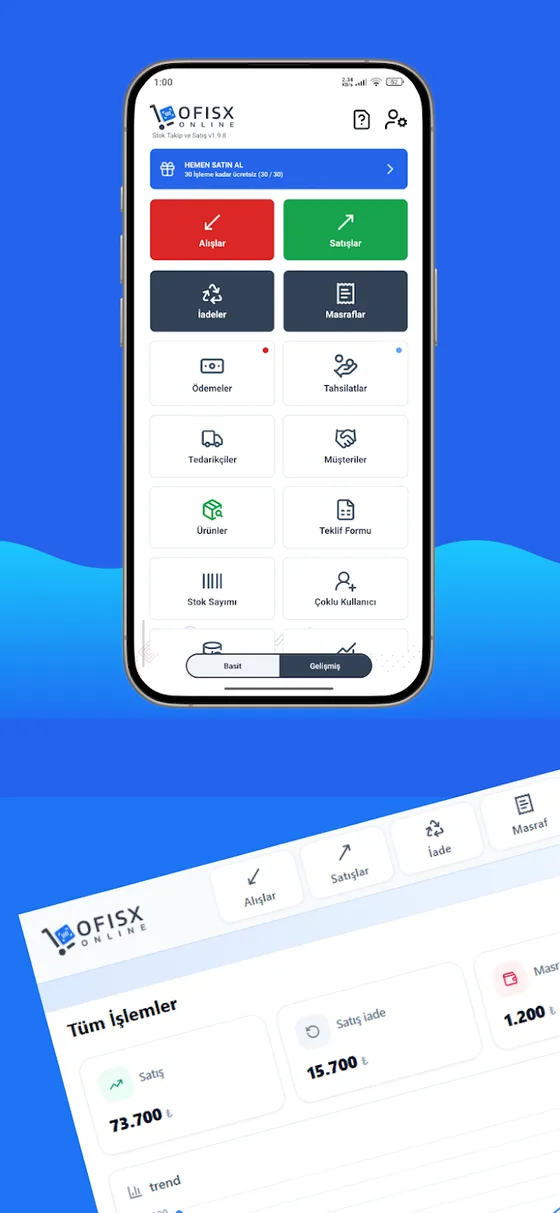
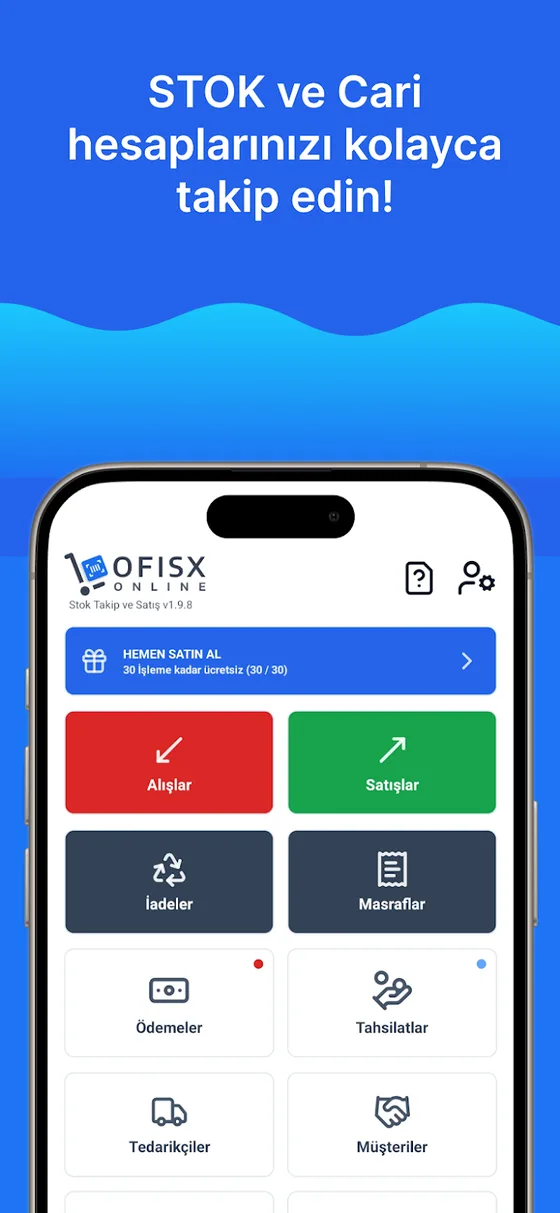
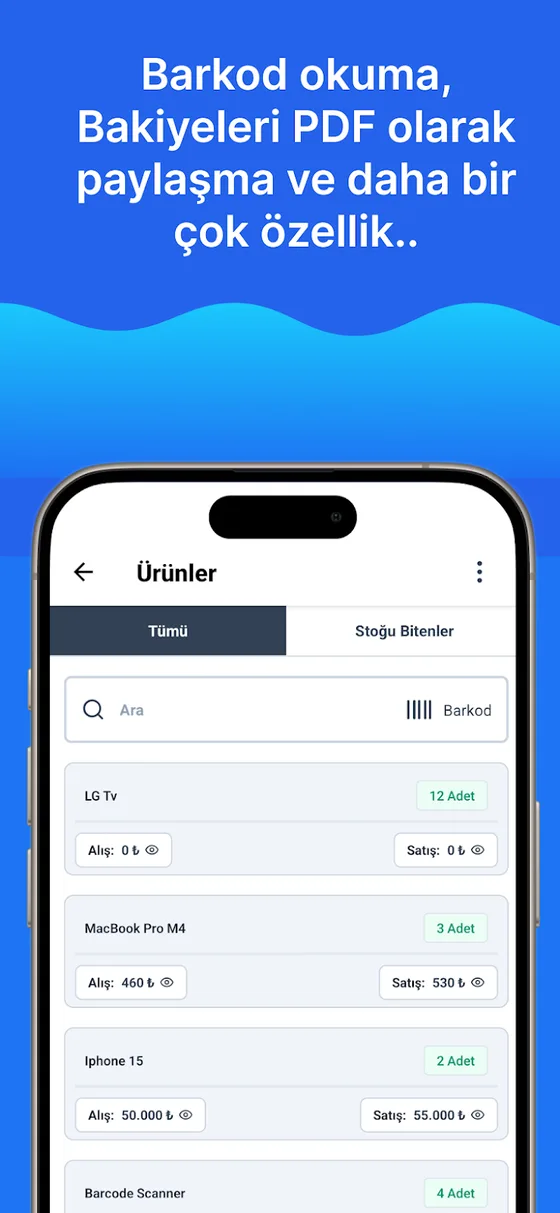
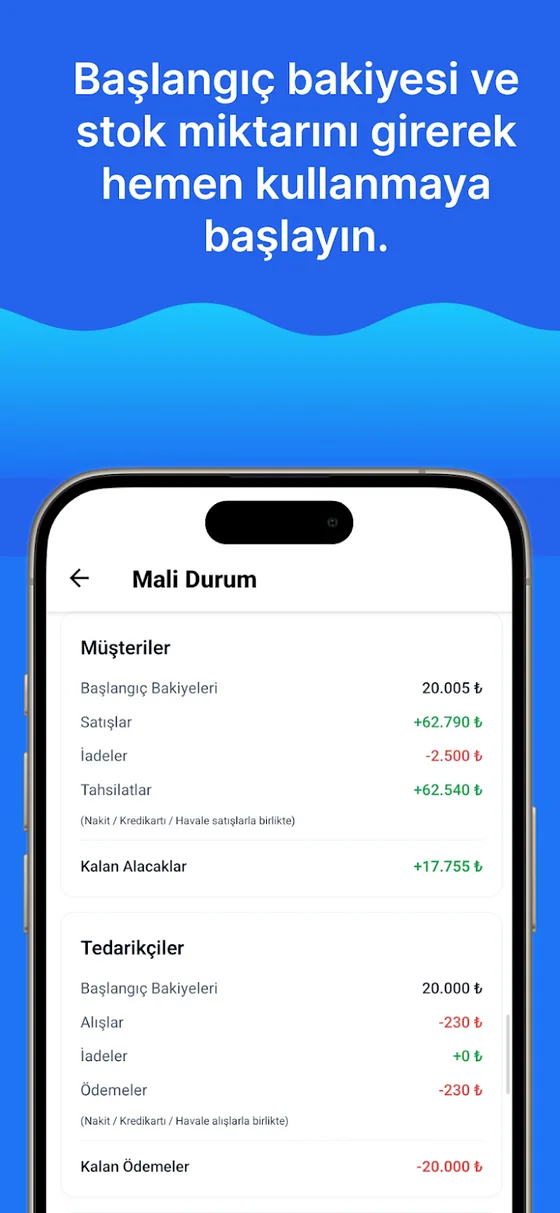
Verfolgung per Barcode im Programm
Artikelkarte mit mehreren Barcodes, Ein- und Ausgang per Barcode, Inventurbildschirm.
Starten Sie mit der Barcode-Verfolgung
Eröffnen Sie ein kostenloses Konto, importieren Sie Ihre Excel-Liste mit der Barcode-Spalte und beginnen Sie mit dem Scannen.