
Hoe doet u voorraadbeheer met barcodes?
Voorraadbeheer met barcodes betekent dat u elk product aan een unieke barcode koppelt en voorraadbewegingen registreert door die barcode te scannen. De inrichting bestaat uit zes stappen: scheid de producten die al een barcode hebben, maak voor de overige uw eigen code, label ze, schrijf de barcodes op de productkaart, kies uw scanner en scan op drie punten: goederenontvangst, verkoop en telling. De meeste producten hebben al een barcode; het deel dat u zelf moet maken is meestal een kleine minderheid.
Een barcode zet geen voorraadbeheer op — hij maakt een bestaand beheer foutloos en snel. Als producten geen code en registratie hebben, is er ook niets om te scannen. Als de registratie nog niet is ingericht, werk dan eerst de vijf stappen af in de gids hoe doet u magazijnvoorraadbeheer; deze pagina beschrijft het barcodegedeelte van die opzet.
Waar dient een barcode voor, en wat is het verschil met handmatig typen?
Het verschil is niet snelheid maar foutenpercentage. Bij een handmatig ingevoerde productcode is het heel gewoon dat u een cijfer overslaat, een naastgelegen toets raakt of op de verkeerde regel van de lijst schrijft; elk van die fouten verstoort de voorraad ongemerkt en het verschil komt pas op de teldag aan het licht. Bij een gescande barcode komen die fouten niet voor. Een tweede voordeel is dat de registratie direct gebeurt: in een magazijn waar aan het einde van de dag in bulk wordt ingevoerd, weet u overdag nooit wat de voorraad is.
Welke barcode gaat u gebruiken?
U komt drie soorten barcodes tegen en ze zijn niet hetzelfde:
| Soort | Waar komt hij vandaan | Waar is hij geldig | Wanneer hebt u hem nodig |
|---|---|---|---|
| EAN-13 (productbarcode) | Van de fabrikant, kant-en-klaar op de verpakking | Wereldwijd uniek | Als u verpakte goederen koopt en verkoopt — u hoeft hem niet te maken |
| Uw eigen interne barcode | U maakt en drukt hem zelf | Alleen in uw eigen systeem | Bij losse producten, producten zonder barcode of producten die u zelf maakt |
| Barcode van de doos (binnendoos) | Van de fabrikant, op de doos | Doos = meerdere stuks | Als u in bulk inkoopt en per stuk verkoopt; wordt als aparte barcode toegevoegd |
Een GS1-lidmaatschap en een echte EAN-13 hebt u alleen nodig als u uw product aan andere detailhandelaren wilt verkopen. Voor het bijhouden in uw eigen winkel of magazijn is een zelfgemaakte interne barcode volledig voldoende en gratis.
Voorraadbeheer met barcodes in zes stappen
1. Scheid de producten die al een barcode hebben
Verdeel uw producten voordat u begint in twee groepen. Producten die verpakt uit de fabriek komen, hebben al een EAN-13-barcode (in Turkije geproduceerde beginnen met 868) — die hoeft u niet te maken, scannen en registreren volstaat. Bij producten die los worden verkocht, die u zelf maakt of waarvan de verpakking geen barcode heeft, geeft u zelf de barcode. Dit onderscheid vooraf maken is het halve werk: bij de meeste bedrijven valt het grootste deel van de producten in de eerste groep en hoeft u daarvoor alleen te scannen.
2. Maak uw eigen code voor producten zonder barcode
Bij het maken van uw eigen barcode is er één regel om te onthouden: de code moet uniek zijn en geen betekenis dragen. Een volgnummer is het veiligst (1001, 1002, 1003). Verwerk geen productkenmerken in de code — een code als "ROOD-M-01" gaat liegen zodra de kleur of maat van het product verandert. Deze interne barcodes verlaten de winkel niet en hoeven dus niet aan de EAN-standaard te voldoen; ze moeten alleen uniek zijn in uw eigen systeem. Kies het codebereik meteen ruim: als u met 3 cijfers begint, zit u bij het 999e product vast.
3. Print het label en plak het op het product
Als de gemaakte code niet fysiek op het product zit, is er geen barcodebeheer. Een thermische labelprinter is het handigst; bij een laag volume voldoet ook een A4-etikettenvel. Plak het label op een vlak van het product dat bij het openen niet scheurt en dek het in vochtige omgevingen af met doorzichtige tape. Elke eenheid van hetzelfde product draagt hetzelfde label; druk niets af dat per eenheid verschilt, zoals een serienummer — voorraadbeheer telt het product, niet de eenheid.
4. Schrijf de barcodes op de productkaart — een product kan meerdere barcodes hebben
Zet elke barcode in het bijbehorende productrecord. Wat hier het vaakst wordt overgeslagen: hetzelfde product kan meer dan één barcode dragen. Als u van leverancier wisselt, komt dezelfde waar met een andere EAN binnen, de doosbarcode verschilt van de barcode van het losse product, en oude voorraad en nieuwe verpakking staan een tijd naast elkaar. De productkaart van Ofisx ondersteunt meerdere barcodes — voeg de tweede en derde barcode aan hetzelfde product toe; dit veld is bij het Premium-pakket inbegrepen, in het gratis account wordt elk product met één barcode bijgehouden. Een tweede productkaart voor dezelfde waar aanmaken splitst de voorraad in twee delen — dat is de meest voorkomende bron van voorraadfouten bij beheer met barcodes.
5. Kies uw scanner: telefooncamera of USB-scanner
Er zijn twee wegen en de keuze hangt af van het volume. De telefoon-app scant met de camera; u hoeft geen aparte hardware te kopen en kunt door het magazijn lopen terwijl u werkt, wat voor laag en middelmatig volume voldoende is. Een USB- (of Bluetooth-)barcodescanner wordt op de computer aangesloten en stuurt de gelezen code alsof hij met het toetsenbord is getypt; zo werkt het scanvak in het webpaneel: de scanner typt de code en drukt aan het einde op Enter. Bij drukke goederenontvangst en aan de kassa is een USB-scanner merkbaar sneller — het tempo van een product per seconde haalt u alleen daarmee.
6. Scan bij elke beweging: goederenontvangst, verkoop, telling
Het nut van een barcode zit in het moment van registreren, niet in het moment van instellen. Scan op drie plekken: bij goederenontvangst (scan de binnenkomende doos om de voorraad te verhogen en vergelijk met de afleverbon), bij verkoop of uitgifte (zodat de voorraad vanzelf afneemt) en bij de telling (loop de stellingen in volgorde langs en scan elk product). Het verschil tussen scannen en met de hand noteren bij een telling is niet snelheid maar nauwkeurigheid: een flink deel van de afwijkingen in handmatig ingevulde tellijsten komt niet door ontbrekende goederen, maar doordat een aantal op de verkeerde regel is geschreven.
Telefooncamera of USB-scanner?
De keuze hangt niet af van merk of budget, maar van hoe vaak per dag u scant.
| Onderwerp | Telefooncamera | USB-/Bluetooth-scanner |
|---|---|---|
| Extra apparatuur | Niet nodig | Scanner aanschaffen |
| Snelheid | Enkele seconden per product | Eén product per seconde |
| Waar het prettig werkt | Onderweg door het magazijn, voor het stelling | Op een vaste plek: kassa, ontvangsttafel |
| Beschadigd etiket | Kan lastig zijn | Verdraagt meer |
| Voor wie | Laag en gemiddeld volume, magazijn met één medewerker | Drukke goederenontvangst, kassa, telteam |
In Ofisx kunt u beide gebruiken: de telefoon-apps lezen de barcode met de camera, terwijl het scanveld in het webpaneel werkt met een USB-/Bluetooth-scanner. De scanner stuurt de code alsof die via het toetsenbord is getypt en sluit af met Enter, waarna het product direct in de lijst wordt gevonden. In een klein magazijn met de telefoon beginnen en bij toenemend volume een scanner toevoegen is een gangbare en verstandige volgorde.
Vier veelgemaakte fouten
Een tweede kaart aanmaken voor hetzelfde product. Als de leverancier wisselt en de goederen met een andere EAN binnenkomen, splitst een nieuwe productkaart de voorraad in tweeën en kloppen beide kaarten niet meer; het juiste is om de tweede barcode aan dezelfde kaart toe te voegen. Betekenis in de code stoppen. Codes als „ROOD-M-01” liegen zodra het product verandert; gebruik een volgnummer. Het etiket plakken waar de verpakking openscheurt. Een etiket dat bij het openen scheurt, is bij retouren en tellingen niet meer leesbaar. Barcodes invoeren maar op één punt het scannen overslaan. In een magazijn waar bij ontvangst wel en bij uitgifte niet wordt gescand, groeit de voorraad alleen maar; het nut van de barcode komt pas als u op alle drie de punten scant.
Hoe verandert een barcode de telling en het minimumniveau?
De winst van de barcode is op twee plekken het duidelijkst. Bij de telling: een team dat de stellingen in volgorde langsloopt en elk product scant, maakt de fouten van het „op de verkeerde regel schrijven” die handmatige lijsten opleveren helemaal niet. De voorbereiding van de teldag hebben we beschreven in de gids hoe voer je een magazijntelling uit. Bij het minimumniveau: omdat de voorraad op elk moment klopt, komt de waarschuwing „bijna op” echt voordat het product op is; in een magazijn waar aan het einde van de dag in bulk wordt ingevoerd, komt dezelfde waarschuwing altijd een dag te laat. De berekening van de drempel staat in de gids wat is het minimumvoorraadniveau.
De barcode herkent het product, het stellingadres koppelt het aan de plek waar het te vinden is; het ene vervangt het andere niet. De opzet van de adressering vindt u in de gids hoe adresseer je magazijnstellingen, wat de schermen voor in- en uitgifte met barcode en voor tellingen doen op de pagina met functies, en voor werken met de telefoon in het magazijn de mobiele en webversies. Houdt u uw productlijst bij in Excel, dan kunt u die met een barcodekolom importeren en bij het exporteren de barcodes weer terugkrijgen.
Veelgestelde vragen
Hoe doet u voorraadbeheer met barcodes?
In zes stappen: scheid de producten die al een barcode hebben, maak voor de andere een unieke interne code, print het etiket en plak het op het product, voer de barcodes in op de productkaart (een product kan meerdere barcodes hebben), kies uw scanner (telefooncamera of USB-scanner) en scan zonder uitzondering op drie punten: goederenontvangst, verkoop en telling. De volledige inrichting duurt, afhankelijk van het aantal producten, enkele uren tot enkele dagen.
Moet ik een barcodescanner kopen voor voorraadbeheer met barcodes?
Nee. De telefoon-app leest de barcode van het product met de camera; extra apparatuur is niet nodig. Een USB- of Bluetooth-scanner is pas nodig als het volume toeneemt: bij drukke goederenontvangst en aan de kassa kunt u het tempo van één product per seconde halen, omdat de scanner de code stuurt alsof die via het toetsenbord is getypt.
Mijn product heeft geen barcode, wat nu?
Maak uw eigen barcode. Een volgnummer (1001, 1002…) is de veiligste methode; de code moet uniek zijn en mag geen eigenschap van het product bevatten die kan veranderen, zoals kleur of maat. Omdat deze interne barcodes uw bedrijf niet verlaten, hoeven ze niet aan de EAN-standaard te voldoen. Verkoopt u uw product aan winkelketens, dan ligt dat anders: dan is een echte EAN-13 van GS1 nodig.
Kan een product meer dan één barcode hebben?
Ja, en in de praktijk komt dat vaak voor: bij een andere leverancier komt dezelfde goederen met een andere EAN binnen, de doosbarcode verschilt van de barcode van het losse product, en oude en nieuwe verpakking worden een tijdlang naast elkaar verkocht. De productkaart van Ofisx ondersteunt meerdere barcodes — voeg ze allemaal aan hetzelfde product toe. Dit veld is onderdeel van het Premium-pakket; in een gratis account wordt elk product met één barcode bijgehouden (wat de gratis versie omvat). Een tweede kaart voor dezelfde goederen splitst de voorraad in tweeën.
Wat is EAN-13 en hoe verschilt het van mijn eigen barcode?
EAN-13 is de internationale standaard van 13 cijfers die een product wereldwijd uniek maakt en die u via een GS1-lidmaatschap krijgt; in Turkije uitgegeven codes beginnen met 868. Een interne barcode die u zelf maakt, is alleen geldig in uw eigen systeem. Volgt u het product alleen in uw eigen winkel of magazijn, dan is een interne barcode volledig voldoende; verkoopt u het product aan andere detailhandelaren, dan hebt u een EAN nodig.
Is er gratis voorraadbeheersoftware met barcodes?
In de webversie van Ofisx kunt u een gratis account openen en uw producten met barcodes gaan volgen; de Android- en iPhone-apps zijn ook te downloaden. Voor magazijnen zonder stabiele internetverbinding is er een aparte offlineversie. Het volledige overzicht van de functies staat op de pagina met functies.
Neemt de voorraad automatisch af als ik een barcode scan?
Ja — dat is precies het eigenlijke voordeel van de barcode. Scant u het product bij verkoop of uitgifte, dan wordt de voorraad op dat moment bijgewerkt en hoeft u aan het einde van de dag niet in bulk in te voeren. Ook een bij goederenontvangst gescand product verhoogt de voorraad. Deze registraties zorgen er ook voor dat het minimumniveau wordt gesignaleerd; hoe u de drempel bepaalt, hebben we beschreven in de gids wat is het minimumvoorraadniveau.
Zijn barcode en stellingadres hetzelfde?
Nee, ze beantwoorden twee verschillende vragen. De barcode beantwoordt „welk product is dit”, het stellingadres „waar staat dit product”. In een ordelijk magazijn worden ze samen gebruikt: de barcode herkent het product, het adres koppelt het aan de plek waar het te vinden is. De opzet van de adressering staat in de gids hoe adresseer je magazijnstellingen.
Laatst bijgewerkt: 2026-09-20
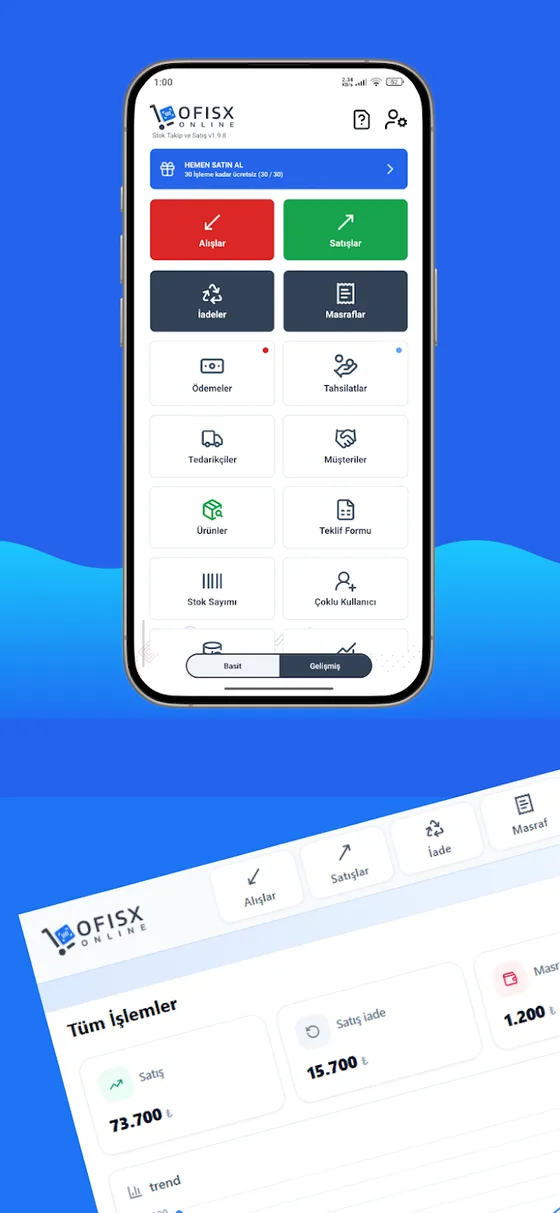
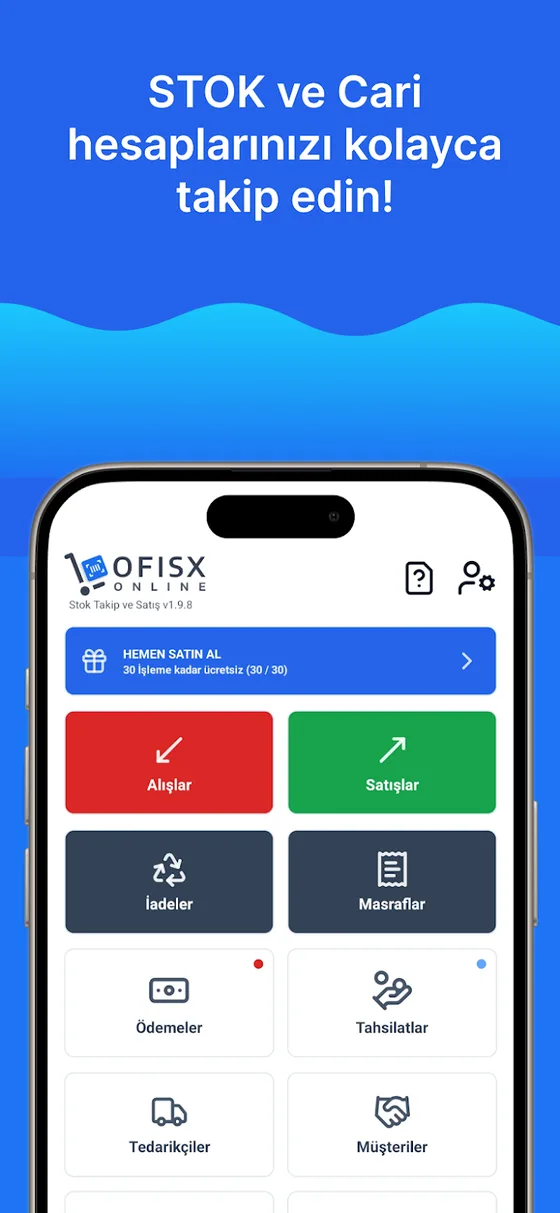
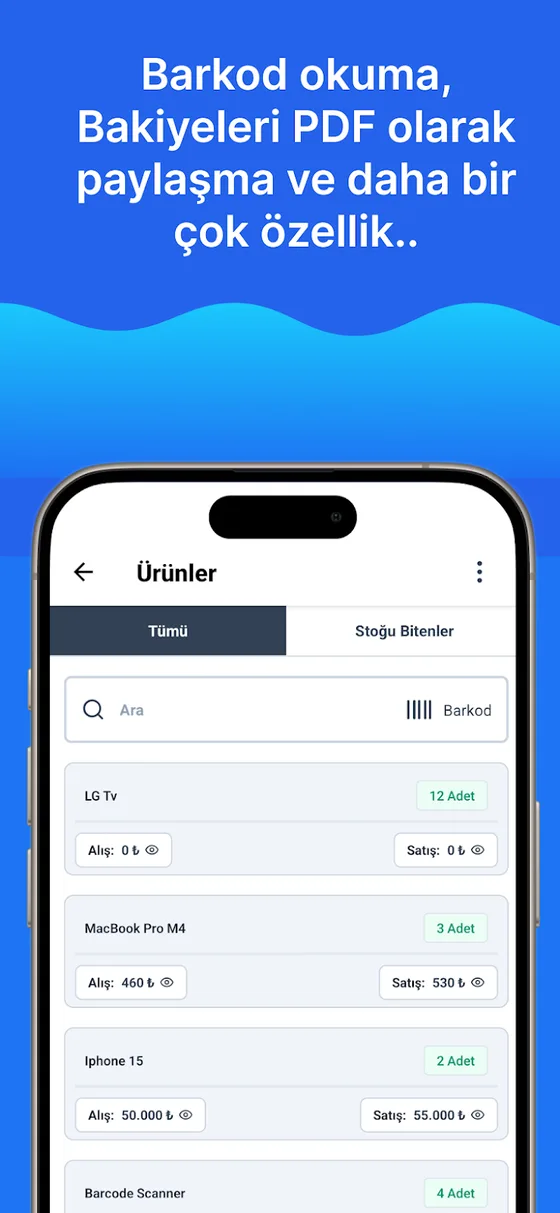
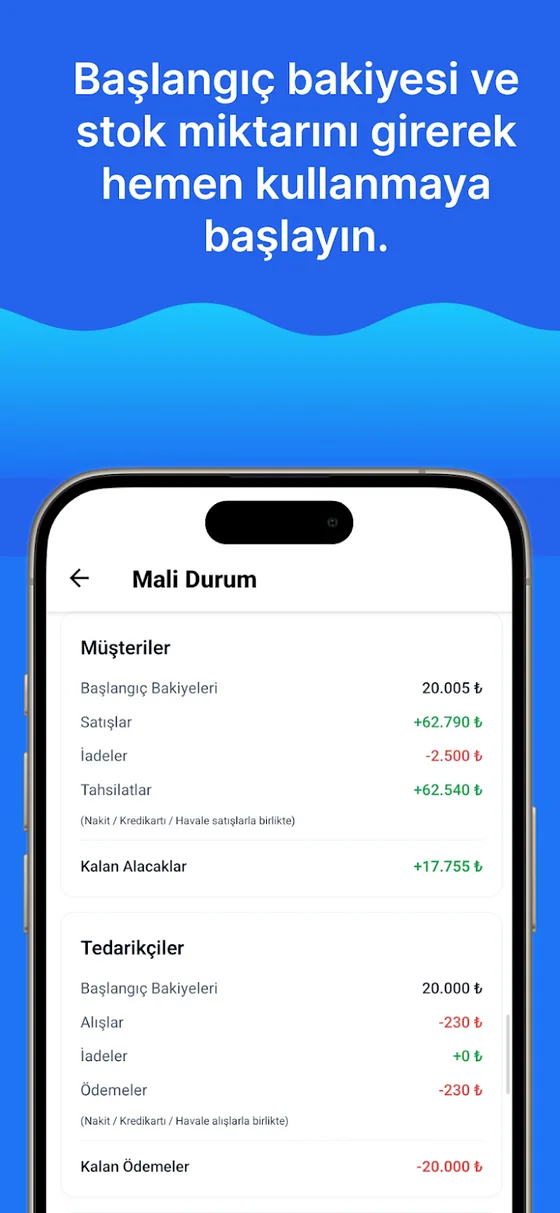
Volgen met barcodes in het programma
Productkaart met meerdere barcodes, in- en uitgifte met barcode, telscherm.
Begin met volgen op barcode
Open een gratis account, importeer uw Excel-lijst met een barcodekolom en begin met scannen.