
จัดการสต็อกด้วยบาร์โค้ดทำอย่างไร?
การจัดการสต็อกด้วยบาร์โค้ดคือการจับคู่สินค้าแต่ละชิ้นกับบาร์โค้ดที่ไม่ซ้ำกัน แล้วบันทึกการเคลื่อนไหวของสต็อกด้วยการสแกนบาร์โค้ดนั้น การตั้งค่ามีหกขั้นตอน: แยกสินค้าที่มีบาร์โค้ดอยู่แล้ว สร้างรหัสของคุณเองให้สินค้าที่ไม่มี ติดป้าย เขียนบาร์โค้ดลงในการ์ดสินค้า เลือกเครื่องอ่าน และสแกนในสามจุดคือ การรับสินค้า การขาย และการนับสต็อก สินค้าส่วนใหญ่มีบาร์โค้ดอยู่แล้ว ส่วนที่ต้องสร้างเองมักเป็นเพียงส่วนน้อย
บาร์โค้ดไม่ได้สร้างระบบจัดการสต็อก — แต่ทำให้ระบบที่ตั้งไว้แล้วแม่นยำและเร็วขึ้น หากสินค้าไม่มีรหัสและไม่มีบันทึก ก็ไม่มีอะไรให้สแกน หากยังไม่ได้วางระบบบันทึก ให้ทำห้าขั้นตอนในคู่มือ วิธีจัดการสต็อกคลังสินค้า ให้เสร็จก่อน หน้านี้อธิบายส่วนบาร์โค้ดของระบบนั้น
บาร์โค้ดมีประโยชน์อย่างไร และต่างจากการพิมพ์เองอย่างไร?
ความต่างไม่ใช่ความเร็ว แต่คืออัตราข้อผิดพลาด การพิมพ์รหัสสินค้าเองแล้วข้ามตัวเลข กดปุ่มข้าง ๆ ผิด และเขียนผิดแถวในรายการเป็นเรื่องปกติ ทุกอย่างนี้ทำให้สต็อกเพี้ยนไปอย่างเงียบ ๆ และจะรู้ก็ต่อเมื่อถึงวันนับสต็อก ข้อผิดพลาดเหล่านี้ไม่เกิดกับบาร์โค้ดที่สแกน ประโยชน์ข้อที่สองคือการบันทึกเกิดขึ้นทันที ในคลังที่บันทึกรวมตอนสิ้นวัน จะไม่มีทางรู้เลยว่าระหว่างวันสต็อกเป็นเท่าไร
คุณจะใช้บาร์โค้ดแบบไหน?
คุณจะพบบาร์โค้ดสามประเภท และทั้งสามไม่เหมือนกัน:
| ประเภท | มาจากไหน | ใช้ได้ที่ไหน | ต้องใช้เมื่อไร |
|---|---|---|---|
| EAN-13 (บาร์โค้ดสินค้า) | มาจากผู้ผลิต มีอยู่บนบรรจุภัณฑ์แล้ว | ไม่ซ้ำกันทั่วโลก | หากคุณซื้อมาขายไปสินค้าที่มีบรรจุภัณฑ์ — ไม่ต้องสร้างเอง |
| บาร์โค้ดภายในของคุณเอง | คุณสร้างและพิมพ์เอง | เฉพาะในระบบของคุณเอง | สินค้าที่ขายแบบตวง ไม่มีบาร์โค้ด หรือที่คุณผลิตเอง |
| บาร์โค้ดลัง (ลังย่อย) | มาจากผู้ผลิต อยู่บนลัง | หนึ่งลัง = หลายชิ้น | หากคุณซื้อส่งแล้วขายเป็นชิ้น; เพิ่มเป็นบาร์โค้ดแยกอีกรหัส |
สมาชิก GS1 และ EAN-13 จริงจำเป็นเฉพาะเมื่อคุณจะขายสินค้าของคุณให้ผู้ค้าปลีกรายอื่น สำหรับบาร์โค้ดภายในที่คุณสร้างเพื่อติดตามสต็อกในร้านหรือคลังของคุณเอง เพียงพอแล้วและไม่มีค่าใช้จ่าย
จัดการสต็อกด้วยบาร์โค้ดในหกขั้นตอน
1. แยกว่าสินค้าไหนมีบาร์โค้ดอยู่แล้ว
ก่อนเริ่ม ให้แบ่งสินค้าเป็นสองกลุ่ม สินค้าที่มาจากโรงงานพร้อมบรรจุภัณฑ์มี EAN-13 อยู่บนตัวสินค้าแล้ว (สินค้าที่ผลิตในตุรกีขึ้นต้นด้วย 868) — ไม่ต้องสร้างเอง เพียงสแกนแล้วบันทึก ส่วนสินค้าที่ขายแบบตวง ที่คุณผลิตเอง หรือที่บรรจุภัณฑ์ไม่มีบาร์โค้ด คุณต้องกำหนดบาร์โค้ดเอง การแยกให้ชัดตั้งแต่ต้นช่วยให้งานเสร็จไปครึ่งหนึ่ง: ในธุรกิจส่วนใหญ่ สินค้าส่วนใหญ่อยู่ในกลุ่มแรก และสิ่งเดียวที่ต้องทำคือสแกน
2. สร้างรหัสของคุณเองให้สินค้าที่ไม่มีบาร์โค้ด
กฎข้อเดียวที่ต้องจำเมื่อสร้างบาร์โค้ดเอง คือ รหัสต้องไม่ซ้ำและไม่มีความหมายแฝง เลขลำดับปลอดภัยที่สุด (1001, 1002, 1003) อย่าฝังคุณสมบัติของสินค้าไว้ในรหัส — รหัสอย่าง “KIRMIZI-M-01” จะเริ่มบอกข้อมูลผิดเมื่อสีหรือไซซ์ของสินค้าเปลี่ยน บาร์โค้ดภายในเหล่านี้ไม่ออกนอกร้าน จึงไม่จำเป็นต้องเป็นไปตามมาตรฐาน EAN ขอแค่ไม่ซ้ำกันในระบบของคุณ ตั้งช่วงรหัสให้กว้างไว้ตั้งแต่ต้น: ถ้าเริ่มด้วย 3 หลัก คุณจะติดขัดที่สินค้าชิ้นที่ 999
3. พิมพ์ป้ายแล้วติดบนสินค้า
หากรหัสที่สร้างไม่ได้อยู่บนตัวสินค้าจริง ก็เท่ากับไม่มีการจัดการด้วยบาร์โค้ด เครื่องพิมพ์ป้ายความร้อนสะดวกที่สุด หากปริมาณน้อยใช้กระดาษป้าย A4 ก็ได้ ติดป้ายบนพื้นผิวของสินค้าที่ไม่ฉีกขาดเมื่อเปิด และในที่ชื้นให้ปิดทับด้วยเทปใส สินค้าชนิดเดียวกันทุกชิ้นมีป้ายเดียวกัน อย่าพิมพ์สิ่งที่เปลี่ยนไปตามแต่ละชิ้น เช่นหมายเลขซีเรียล — การจัดการสต็อกนับสินค้า ไม่ได้นับทีละชิ้น
4. เขียนบาร์โค้ดลงในการ์ดสินค้า — สินค้าหนึ่งชิ้นมีได้หลายบาร์โค้ด
ป้อนบาร์โค้ดแต่ละรหัสลงในบันทึกสินค้านั้น กรณีที่ถูกมองข้ามบ่อยที่สุดคือ สินค้าชิ้นเดียวกันอาจมีบาร์โค้ดมากกว่าหนึ่งรหัส เมื่อเปลี่ยนซัพพลายเออร์ สินค้าเดิมอาจมาพร้อม EAN ที่ต่างออกไป บาร์โค้ดลังกับบาร์โค้ดสินค้าชิ้นเดียวเป็นคนละรหัส และสต็อกเก่ากับบรรจุภัณฑ์ใหม่อาจวางอยู่ด้วยกันช่วงหนึ่ง การ์ดสินค้าของ Ofisx รองรับหลายบาร์โค้ด — เพิ่มบาร์โค้ดที่สองและสามให้สินค้าชิ้นเดียวกัน ช่องนี้รวมอยู่ในแพ็กเกจ Premium ในบัญชีฟรีสินค้าแต่ละชิ้นติดตามด้วยบาร์โค้ดเดียว ส่วนการเปิดการ์ดสินค้าใบที่สองให้สินค้าเดียวกันจะแบ่งสต็อกเป็นสองส่วน — นี่คือที่มาที่พบบ่อยที่สุดของข้อผิดพลาดด้านสต็อกในการจัดการด้วยบาร์โค้ด
5. เลือกเครื่องอ่าน: กล้องโทรศัพท์หรือเครื่องอ่าน USB
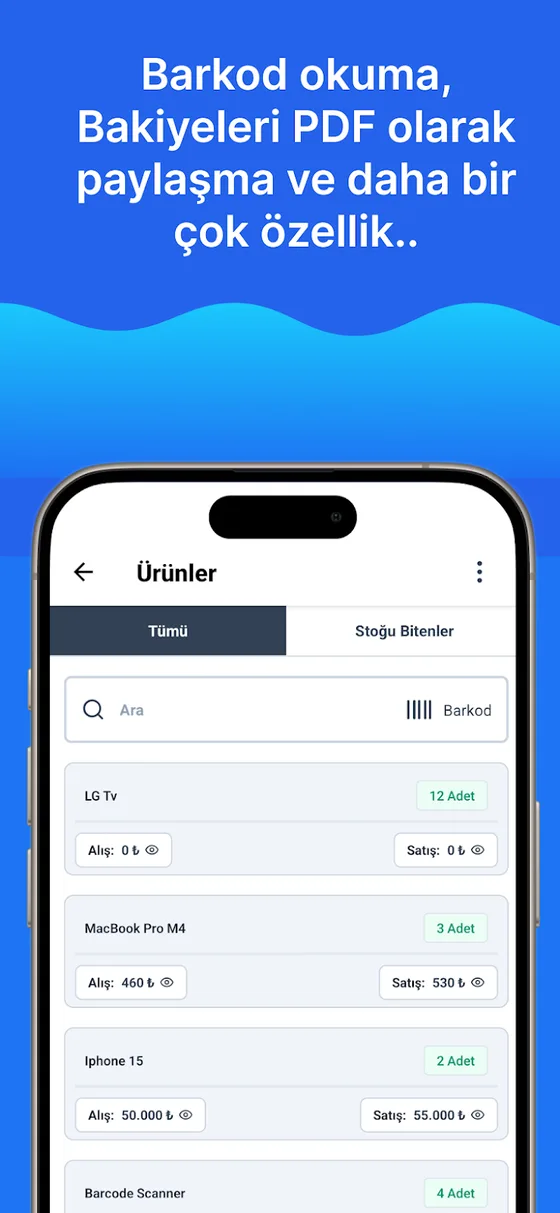
มีสองทาง และการเลือกขึ้นอยู่กับปริมาณงาน แอปบนโทรศัพท์ อ่านด้วยกล้อง ให้คุณเดินทำงานในคลังได้โดยไม่ต้องซื้ออุปกรณ์เพิ่ม เพียงพอสำหรับปริมาณน้อยถึงปานกลาง เครื่องอ่านบาร์โค้ด USB (หรือบลูทูธ) เสียบเข้ากับคอมพิวเตอร์และส่งรหัสที่อ่านได้เหมือนพิมพ์จากคีย์บอร์ด ช่องสแกนในแผงควบคุมเว็บทำงานแบบนี้ เครื่องอ่านพิมพ์รหัสแล้วกด Enter ต่อท้าย ในการรับสินค้าที่หนาแน่นและที่แคชเชียร์ เครื่องอ่าน USB เร็วกว่าอย่างเห็นได้ชัด — จังหวะหนึ่งสินค้าต่อวินาทีทำได้ด้วยเครื่องนี้เท่านั้น
6. สแกนทุกครั้งที่มีการเคลื่อนไหว: รับสินค้า ขาย นับสต็อก
ประโยชน์ของบาร์โค้ดเกิดขึ้นตอนบันทึกรายการ ไม่ใช่ตอนติดตั้งระบบ ให้สแกนใน 3 จุด ได้แก่ ตอนรับสินค้าเข้า (สแกนลังที่มาถึงเพื่อเพิ่มสต็อก แล้วเทียบกับใบส่งของ) ตอนขายหรือตอนจ่ายสินค้าออก (สต็อกลดลงเองอัตโนมัติ) และตอนตรวจนับ (เดินไปตามลำดับชั้นวางแล้วสแกนสินค้าทุกชิ้น) ข้อแตกต่างของการสแกนตอนนับสต็อกเมื่อเทียบกับการจดมือไม่ใช่เรื่องความเร็ว แต่คือความถูกต้อง เพราะความคลาดเคลื่อนส่วนใหญ่ในใบนับสต็อกที่กรอกด้วยมือไม่ได้เกิดจากสินค้าขาด แต่เกิดจากการจดผิดบรรทัด
กล้องมือถือหรือเครื่องสแกน USB?
การเลือกไม่ได้ขึ้นอยู่กับแบรนด์หรืองบประมาณ แต่ขึ้นอยู่กับว่าคุณสแกนวันละกี่ครั้ง
| หัวข้อ | กล้องมือถือ | เครื่องสแกน USB / บลูทูธ |
|---|---|---|
| อุปกรณ์เพิ่มเติม | ไม่ต้อง | ต้องซื้อเครื่องสแกน |
| ความเร็ว | ไม่กี่วินาทีต่อชิ้น | ประมาณหนึ่งชิ้นต่อวินาที |
| เหมาะกับที่ไหน | เดินในคลัง สแกนหน้าชั้นวาง | จุดที่อยู่กับที่: แคชเชียร์ โต๊ะรับสินค้า |
| ฉลากสึกหรอ | อ่านยากกว่า | อ่านได้ดีกว่า |
| เหมาะกับใคร | ปริมาณน้อยถึงปานกลาง คลังที่มีคนดูแลคนเดียว | รับสินค้าหนาแน่น แคชเชียร์ ทีมตรวจนับ |
Ofisx ใช้ได้ทั้งสองแบบ: แอปบนมือถืออ่านบาร์โค้ดด้วยกล้อง ส่วนช่องสแกนในเว็บแดชบอร์ดทำงานร่วมกับเครื่องสแกน USB/บลูทูธ — เครื่องสแกนจะส่งรหัสเหมือนพิมพ์จากคีย์บอร์ดและกด Enter ต่อท้าย สินค้าจึงขึ้นในรายการทันที สำหรับคลังขนาดเล็ก การเริ่มด้วยมือถือแล้วเพิ่มเครื่องสแกนเมื่อปริมาณงานเพิ่มขึ้นเป็นลำดับที่พบบ่อยและถูกต้อง
ข้อผิดพลาดที่พบบ่อย 4 อย่าง
เปิดการ์ดสินค้าใบที่สองให้สินค้าเดิม เมื่อเปลี่ยนซัพพลายเออร์แล้วสินค้ามาพร้อม EAN คนละตัว การเปิดการ์ดสินค้าใหม่จะแบ่งสต็อกเป็นสองส่วน และทั้งสองการ์ดจะแสดงตัวเลขผิด วิธีที่ถูกคือเพิ่มบาร์โค้ดตัวที่สองลงในการ์ดเดิม ใส่ความหมายลงในรหัส รหัสอย่าง “แดง-M-01” จะกลายเป็นข้อมูลเท็จเมื่อสินค้าเปลี่ยน ให้ใช้เลขลำดับแทน พิมพ์ฉลากไว้ตรงจุดที่บรรจุภัณฑ์ฉีกขาด ฉลากที่ฉีกตอนเปิดกล่องจะสแกนไม่ได้ตอนคืนสินค้าและตอนนับสต็อก ตั้งระบบบาร์โค้ดแล้วข้ามการสแกนไปจุดหนึ่ง ในคลังที่สแกนตอนรับเข้าแต่ไม่สแกนตอนจ่ายออก สต็อกจะมีแต่เพิ่มขึ้น ประโยชน์ของบาร์โค้ดจะเกิดขึ้นเมื่อสแกนครบทั้งสามจุดพร้อมกัน
บาร์โค้ดเปลี่ยนการตรวจนับและระดับสต็อกวิกฤตอย่างไร?
ผลตอบแทนของบาร์โค้ดเห็นชัดที่สุดในสองจุด ตอนตรวจนับ: ทีมที่เดินตามลำดับชั้นวางและสแกนสินค้าทุกชิ้นจะไม่เกิดข้อผิดพลาดแบบ “จดผิดบรรทัด” ที่ทีมกรอกรายการด้วยมือมักทำ — เราอธิบายการเตรียมตัวก่อนวันนับสต็อกไว้ในคู่มือ วิธีตรวจนับสต็อกในคลังสินค้า ที่ระดับสต็อกวิกฤต: เนื่องจากสต็อกถูกต้องแบบเรียลไทม์ การแจ้งเตือน “ใกล้หมด” จึงมาก่อนสินค้าจะหมดจริง ส่วนในคลังที่บันทึกเข้าออกรวบยอดตอนสิ้นวัน การแจ้งเตือนเดียวกันจะช้าไปหนึ่งวันเสมอ วิธีคำนวณเกณฑ์อยู่ในคู่มือ ระดับสต็อกวิกฤตคืออะไร
บาร์โค้ดระบุว่าสินค้าคืออะไร ส่วนรหัสที่อยู่ชั้นวางบอกว่าจะไปหาสินค้าได้ที่ไหน ทั้งสองอย่างใช้แทนกันไม่ได้ คุณสามารถดูวิธีจัดระบบรหัสที่อยู่ในคู่มือ วิธีกำหนดรหัสที่อยู่ชั้นวางในคลังสินค้า ดูว่าหน้าจอรับเข้า-จ่ายออกและตรวจนับด้วยบาร์โค้ดทำอะไรได้บ้างในหน้าฟีเจอร์ และดูเวอร์ชันมือถือและเว็บสำหรับการทำงานในคลังด้วยมือถือ หากคุณเก็บรายการสินค้าไว้ใน Excel สามารถนำเข้าพร้อมคอลัมน์บาร์โค้ดได้ และเมื่อส่งออกก็จะได้บาร์โค้ดกลับมาด้วย
คำถามที่พบบ่อย
จัดการสต็อกด้วยบาร์โค้ดทำอย่างไร?
ทำได้ใน 6 ขั้นตอน: แยกสินค้าที่มีบาร์โค้ดอยู่แล้ว สร้างรหัสภายในที่ไม่ซ้ำให้สินค้าที่ไม่มี พิมพ์ฉลากแล้วติดบนสินค้า บันทึกบาร์โค้ดลงในการ์ดสินค้า (สินค้าหนึ่งรายการมีได้หลายบาร์โค้ด) เลือกอุปกรณ์สแกน (กล้องมือถือหรือเครื่องสแกน USB) และสแกนโดยไม่มีข้อยกเว้นทั้ง 3 จุด คือ รับสินค้าเข้า ขาย และตรวจนับ การตั้งค่าทั้งหมดใช้เวลาตั้งแต่ไม่กี่ชั่วโมงถึงไม่กี่วัน ขึ้นอยู่กับจำนวนสินค้า
ต้องซื้อเครื่องสแกนบาร์โค้ดเพื่อทำสต็อกด้วยบาร์โค้ดไหม?
ไม่จำเป็น แอปบนมือถืออ่านบาร์โค้ดสินค้าด้วยกล้อง ไม่ต้องใช้อุปกรณ์เพิ่ม เครื่องสแกน USB หรือบลูทูธจำเป็นเมื่อปริมาณงานเพิ่มขึ้นเท่านั้น คือตอนรับสินค้าหนาแน่นและที่แคชเชียร์ เพราะเครื่องสแกนส่งรหัสเหมือนพิมพ์จากคีย์บอร์ด คุณจึงรักษาจังหวะประมาณหนึ่งชิ้นต่อวินาทีได้
สินค้าของฉันไม่มีบาร์โค้ด ต้องทำอย่างไร?
สร้างบาร์โค้ดของคุณเอง เลขลำดับ (1001, 1002…) เป็นวิธีที่ปลอดภัยที่สุด รหัสต้องไม่ซ้ำและไม่ควรมีคุณสมบัติของสินค้าที่เปลี่ยนได้ เช่น สีหรือขนาด บาร์โค้ดภายในเหล่านี้ไม่ได้ออกนอกกิจการของคุณ จึงไม่จำเป็นต้องเป็นไปตามมาตรฐาน EAN แต่ถ้าคุณจะขายสินค้าให้เครือข่ายค้าปลีก กรณีนี้ต่างออกไป เพราะต้องใช้ EAN-13 จริงที่ขอจาก GS1
สินค้าหนึ่งรายการมีบาร์โค้ดได้มากกว่าหนึ่งตัวไหม?
ได้ และในทางปฏิบัติก็เกิดขึ้นบ่อย: เมื่อเปลี่ยนซัพพลายเออร์ สินค้าเดิมมาพร้อม EAN คนละตัว บาร์โค้ดของลังกับบาร์โค้ดของสินค้าแต่ละชิ้นแยกกัน และบรรจุภัณฑ์เก่ากับใหม่ถูกขายปนกันอยู่ช่วงหนึ่ง การ์ดสินค้าของ Ofisx รองรับหลายบาร์โค้ด — ให้เพิ่มทั้งหมดลงในสินค้าเดียวกัน ช่องนี้รวมอยู่ในแพ็กเกจ Premium ส่วนบัญชีฟรีติดตามสินค้าแต่ละรายการด้วยบาร์โค้ดเดียว (เวอร์ชันฟรีครอบคลุมอะไรบ้าง) การเปิดการ์ดใบที่สองให้สินค้าเดียวกันจะแบ่งสต็อกเป็นสองส่วน
EAN-13 คืออะไร ต่างจากบาร์โค้ดที่สร้างเองอย่างไร?
EAN-13 เป็นมาตรฐานสากล 13 หลักที่ทำให้สินค้าไม่ซ้ำกันทั่วโลก ขอได้ผ่านการเป็นสมาชิก GS1 โดยรหัสที่ออกในตุรกีขึ้นต้นด้วย 868 ส่วนบาร์โค้ดภายในที่คุณสร้างเองใช้ได้เฉพาะในระบบของคุณ หากคุณติดตามสินค้าเฉพาะในร้านหรือคลังของคุณเอง บาร์โค้ดภายในก็เพียงพอ แต่ถ้าจะขายสินค้าให้ร้านค้าปลีกอื่น ต้องใช้ EAN
มีโปรแกรมจัดการสต็อกด้วยบาร์โค้ดแบบฟรีไหม?
คุณสามารถเปิดบัญชีฟรีบนเว็บของ Ofisx แล้วเริ่มติดตามสินค้าด้วยบาร์โค้ดได้ และยังดาวน์โหลดแอป Android และ iPhone ได้ด้วย สำหรับคลังที่อินเทอร์เน็ตไม่ดีมีเวอร์ชันออฟไลน์แยกต่างหาก ดูรายการฟีเจอร์ทั้งหมดได้ในหน้าฟีเจอร์
เมื่อสแกนบาร์โค้ดแล้วสต็อกจะลดลงอัตโนมัติไหม?
ใช่ — นี่คือประโยชน์หลักของบาร์โค้ด เมื่อคุณสแกนสินค้าตอนขายหรือจ่ายออก สต็อกจะอัปเดตทันที ไม่ต้องบันทึกรวบยอดตอนสิ้นวัน ในทำนองเดียวกัน สินค้าที่สแกนตอนรับเข้าจะเพิ่มสต็อก และบันทึกเหล่านี้ยังเป็นตัวกระตุ้นเมื่อสต็อกลดลงถึงระดับวิกฤต เราอธิบายวิธีกำหนดเกณฑ์ไว้ในคู่มือ ระดับสต็อกวิกฤตคืออะไร
บาร์โค้ดกับรหัสที่อยู่ชั้นวางเป็นสิ่งเดียวกันไหม?
ไม่ใช่ ทั้งสองตอบคำถามคนละข้อ บาร์โค้ดตอบว่า “สินค้านี้คือสินค้าอะไร” ส่วนรหัสที่อยู่ชั้นวางตอบว่า “สินค้านี้วางอยู่ที่ไหน” ในคลังที่เป็นระเบียบจะใช้ทั้งสองอย่างร่วมกัน: บาร์โค้ดระบุสินค้า ส่วนรหัสที่อยู่ผูกสินค้ากับตำแหน่งที่จะไปหาเจอ ดูวิธีตั้งระบบรหัสที่อยู่ในคู่มือ วิธีกำหนดรหัสที่อยู่ชั้นวางในคลังสินค้า
อัปเดตล่าสุด: 2026-09-20
การติดตามด้วยบาร์โค้ดในโปรแกรม
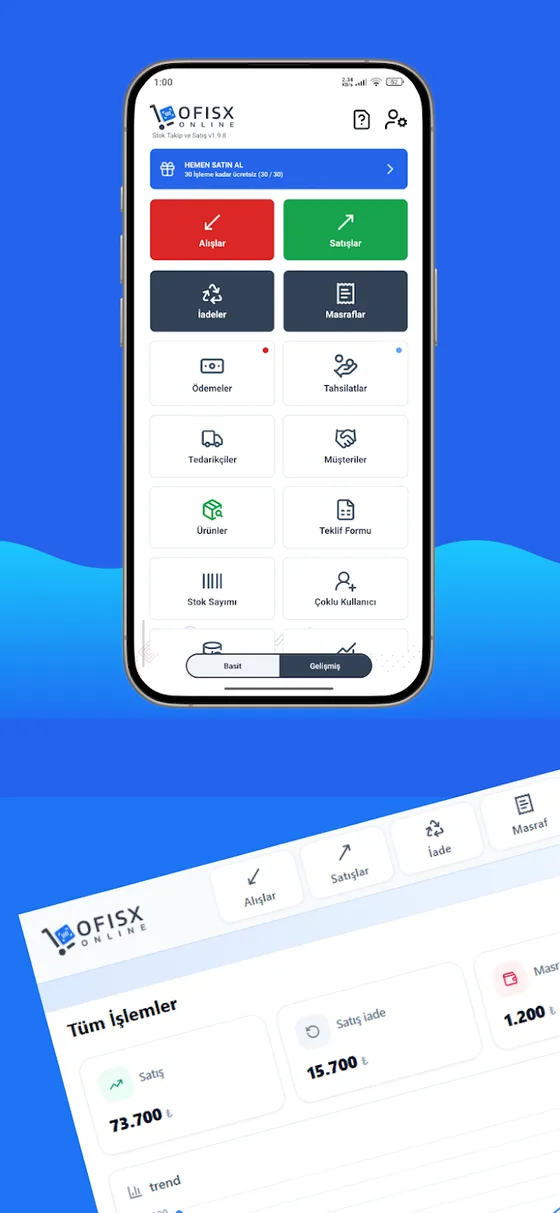
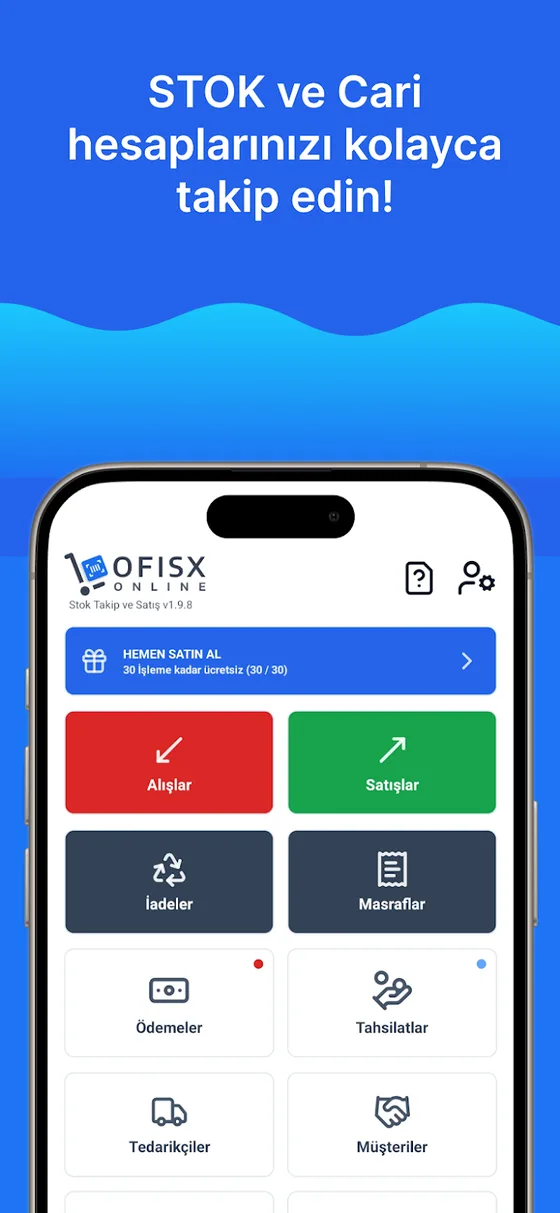
การ์ดสินค้าและหลายบาร์โค้ด รับเข้า-จ่ายออกด้วยบาร์โค้ด หน้าจอตรวจนับ
เริ่มติดตามด้วยบาร์โค้ด
เปิดบัญชีฟรี นำเข้ารายการ Excel พร้อมคอลัมน์บาร์โค้ด แล้วเริ่มสแกนได้เลย