
Kako voditi evidenciju zaliha sa barkodom?
Evidencija zaliha sa barkodom znači da svaki proizvod povežete sa jedinstvenim barkodom, a kretanje zaliha beležite skeniranjem tog barkoda. Postavlja se u šest koraka: izdvojite proizvode koji već imaju barkod, za ostale napravite sopstveni kod, nalepite oznake, upišite barkodove na karticu proizvoda, izaberite čitač i skenirajte na tri mesta: pri prijemu robe, prodaji i popisu. Većina proizvoda već ima barkod; deo koji morate da napravite obično je mala manjina.
Barkod ne uspostavlja evidenciju zaliha — već postojeću evidenciju čini bržom i bez grešaka. Ako proizvodi nemaju šifru i zapis, nema ni gde da se skenira barkod. Ako sistem evidencije još nije postavljen, prvo završite pet koraka iz vodiča kako voditi evidenciju zaliha u magacinu; ova stranica opisuje barkod deo tog sistema.
Čemu služi barkod i po čemu se razlikuje od ručnog unosa?
Razlika nije u brzini već u stopi grešaka. Preskakanje cifre u ručno unetoj šifri proizvoda, pritisak na susedni taster i upis u pogrešan red liste sasvim su uobičajeni; svaka od tih grešaka tiho kvari zalihe, a razlika se otkrije tek na dan popisa. Kod skeniranog barkoda ovih grešaka nema. Druga prednost je što se zapis pravi odmah: u magacinu u kojem se unos radi skupno na kraju dana, tokom dana se nikada ne zna kakvo je stanje zaliha.
Koji barkod ćete koristiti?
Susrećete tri vrste barkoda i nisu sve isto:
| Vrsta | Odakle dolazi | Gde važi | Kada je potreban |
|---|---|---|---|
| EAN-13 (barkod proizvoda) | Od proizvođača, već odštampan na ambalaži | Jedinstven u celom svetu | Ako kupujete i prodajete upakovanu robu — ne morate ga praviti |
| Vaš sopstveni interni barkod | Vi ga pravite, vi štampate | Samo u vašem sistemu | Za rasutu robu, robu bez barkoda ili proizvode koje sami proizvodite |
| Barkod kutije (unutrašnje kutije) | Od proizvođača, na kutiji | Kutija = više komada | Ako kupujete na veliko, a prodajete na komad; dodaje se kao poseban barkod |
GS1 članstvo i pravi EAN-13 potrebni su samo ako svoj proizvod prodajete drugim trgovcima. Za praćenje u sopstvenoj radnji ili magacinu interni barkod koji sami napravite potpuno je dovoljan i besplatan.
Evidencija zaliha sa barkodom u šest koraka
1. Izdvojite koji proizvodi već imaju barkod
Pre početka podelite proizvode na dva dela. Na proizvodima koji iz fabrike stižu upakovani već se nalazi EAN-13 barkod (oni proizvedeni u Turskoj počinju sa 868) — njega ne morate da pravite, dovoljno je da ga skenirate i sačuvate. Kod rasute robe, robe koju sami proizvodite ili robe čija ambalaža stiže bez barkoda, barkod dodeljujete vi. Ako ovu podelu napravite na početku, pola posla je gotovo: u većini firmi veći deo proizvoda spada u prvu grupu i za njih je jedini posao skeniranje.
2. Napravite sopstveni kod za proizvode bez barkoda
Kada pravite sopstveni barkod, jedino pravilo koje treba imati na umu je: kod neka bude jedinstven i neka ne nosi značenje. Redni broj je najbezbedniji (1001, 1002, 1003). Ne ugrađujte osobinu proizvoda u kod — kod poput „CRVENA-M-01“ počinje da laže čim se promeni boja ili veličina proizvoda. Ovi interni barkodovi ne izlaze izvan radnje, tako da ne moraju da prate EAN standard; dovoljno je da budu jedinstveni samo u vašem sistemu. Opseg koda odmah uzmite širok: ako počnete sa 3 cifre, zaglaviće vas 999. proizvod.
3. Odštampajte oznaku i nalepite je na proizvod
Ako napravljeni kod fizički ne stoji na proizvodu, nema ni evidencije sa barkodom. Termalni štampač nalepnica je najpraktičniji; pri malom obimu posao radi i A4 list sa nalepnicama. Oznaku nalepite na površinu proizvoda koja se ne cepa pri otvaranju, a u vlažnim prostorima prekrijte je providnom trakom. Svaka jedinica istog proizvoda nosi istu nalepnicu; ne štampajte ništa što se razlikuje po jedinici, poput serijskog broja — evidencija zaliha broji proizvod, a ne jedinicu.
4. Upišite barkodove na karticu proizvoda — proizvod može imati više barkodova
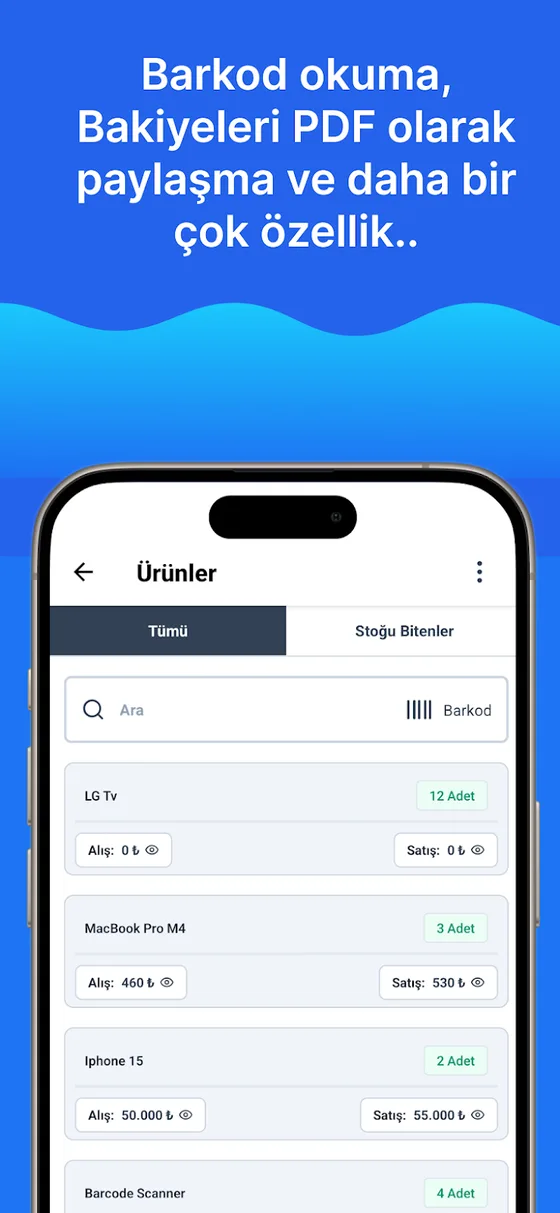
Svaki barkod unesite u odgovarajući zapis proizvoda. Ovde se najčešće previđa sledeće: isti proizvod može nositi više barkodova. Kada promenite dobavljača, ista roba stiže sa drugim EAN-om, barkod kutije i barkod pojedinačnog proizvoda su različiti, a stare zalihe i nova ambalaža neko vreme stoje jedne pored drugih. Kartica proizvoda u Ofisx-u podržava više barkodova — drugi i treći barkod dodajte istom proizvodu; ovo polje je uključeno u Premium paket, a u besplatnom nalogu svaki proizvod se vodi sa jednim barkodom. Otvaranje druge kartice za istu robu deli zalihe na dva dela — to je najčešći izvor grešaka u zalihama pri radu sa barkodom.
5. Izaberite čitač: kamera telefona ili USB čitač
Postoje dva puta i izbor zavisi od obima. Aplikacija na telefonu čita kamerom; omogućava vam da radite krećući se po magacinu bez kupovine dodatne opreme i dovoljna je za mali i srednji obim. USB (ili Bluetooth) čitač barkoda se priključuje na računar i pročitani kod šalje kao da je otkucan na tastaturi; polje za skeniranje na web panelu radi na taj način, čitač upiše kod i na kraju pritisne Enter. Pri intenzivnom prijemu robe i na kasi USB čitač je osetno brži — tempo od jednog proizvoda u sekundi može se održati samo sa njim.
6. Skenirajte pri svakom kretanju: prijem robe, prodaja, popis
Korist od barkoda vidi se u trenutku evidentiranja, a ne u trenutku podešavanja. Skenirajte na tri mesta: pri prijemu robe (skeniranjem pristigle kutije povećajte zalihe i uporedite ih sa otpremnicom), pri prodaji ili izdavanju (zalihe se smanjuju same) i pri popisu (obilazite police redom i skenirajte svaki artikal). Razlika skeniranja u odnosu na ručno upisivanje pri popisu nije brzina nego tačnost: veliki deo odstupanja u ručno popunjenim popisnim listama ne potiče od nedostatka robe, nego od upisa u pogrešan red.
Kamera telefona ili USB čitač?
Izbor nije pitanje brenda ili budžeta, nego pitanje koliko puta dnevno skenirate.
| Tema | Kamera telefona | USB / Bluetooth čitač |
|---|---|---|
| Dodatna oprema | Nije potrebna | Kupuje se čitač |
| Brzina | Nekoliko sekundi po artiklu | Jedan artikal u sekundi |
| Gde je praktičan | Pri obilasku magacina, ispred police | Na stalnom mestu: kasa, sto za prijem robe |
| Oštećena etiketa | Može biti teško | Tolerantniji |
| Kome odgovara | Mali i srednji obim, magacin sa jednim radnikom | Intenzivan prijem robe, kasa, tim za popis |
U Ofisx-u se mogu koristiti oba: mobilne aplikacije čitaju barkod kamerom, a polje za skeniranje u web panelu radi sa USB/Bluetooth čitačem — čitač šalje kod kao da je ukucan na tastaturi i na kraju pritisne Enter, pa se artikal odmah pronalazi na listi. Uobičajen i ispravan redosled je da u malom magacinu počnete sa telefonom, a čitač dodate kad obim poraste.
Četiri česte greške
Otvaranje druge kartice za isti artikal. Kada se dobavljač promeni i roba stigne sa drugim EAN kodom, otvaranje nove kartice artikla deli zalihe na dva dela i obe kartice prikazuju pogrešno stanje; ispravno je dodati drugi barkod na istu karticu. Ugrađivanje značenja u kod. Kodovi poput „CRVENA-M-01“ postanu netačni kad se artikal promeni; koristite redni broj. Lepljenje etikete na deo ambalaže koji se cepa. Etiketa pocepana pri otvaranju ne može se skenirati pri povratu i popisu. Preskakanje skeniranja na jednom mestu nakon uvođenja barkoda. U magacinu gde se skenira pri prijemu, a ne pri izdavanju, zalihe samo rastu; korist od barkoda dolazi tek kad se skenira na sva tri mesta.
Kako barkod menja popis i minimalni nivo zaliha?
Korist od barkoda najjasnije se vidi na dva mesta. Pri popisu: tim koji obilazi police redom i skenira svaki artikal uopšte ne pravi greške „upisa u pogrešan red“ koje pravi tim koji ručno popunjava listu — pripremu za dan popisa opisali smo u vodiču kako se radi popis magacina. Pri minimalnom nivou zaliha: pošto su zalihe u svakom trenutku tačne, upozorenje „skoro nestaje“ stiže pre nego što roba zaista nestane; u magacinu u kom se unos radi zbirno na kraju dana isto upozorenje uvek stiže sa zakašnjenjem od jednog dana. Obračun praga je u vodiču šta je minimalni nivo zaliha.
Barkod prepoznaje artikal, a adresa police ga vezuje za mesto na kom se nalazi; jedno ne zamenjuje drugo. Raspored adresa objašnjen je u vodiču kako se adresiraju police u magacinu, šta rade ekrani za ulaz-izlaz i popis sa barkodom možete videti na stranici sa funkcijama, a za rad sa telefonom u magacinu pogledajte mobilnu i web verziju. Ako listu artikala vodite u Excel-u, možete je uvesti zajedno sa kolonom barkoda, a pri izvozu barkodove dobijate nazad.
Česta pitanja
Kako voditi evidenciju zaliha sa barkodom?
U šest koraka: izdvojite artikle koji već imaju barkod, onima koji ga nemaju generišite jedinstven interni kod, odštampajte etiketu i zalepite je na artikal, upišite barkodove na karticu artikla (jedan artikal može imati više barkodova), izaberite čitač (kamera telefona ili USB čitač) i skenirajte bez izuzetka na tri mesta: pri prijemu robe, prodaji i popisu. Celo podešavanje traje od nekoliko sati do nekoliko dana, zavisno od broja artikala.
Moram li da kupim čitač barkoda za praćenje zaliha pomoću barkoda?
Ne. Aplikacija na telefonu čita barkod artikla kamerom, dodatna oprema nije potrebna. USB ili Bluetooth čitač potreban je tek kad obim poraste: pri intenzivnom prijemu robe i na kasi, pošto čitač šalje kod kao da je ukucan na tastaturi, možete održati tempo od jednog artikla u sekundi.
Moj artikal nema barkod, šta da radim?
Generišite sopstveni barkod. Redni broj (1001, 1002…) je najsigurniji način; neka kod bude jedinstven i neka ne sadrži svojstvo artikla koje se može promeniti, poput boje ili veličine. Pošto ovi interni barkodovi ne izlaze izvan vašeg poslovanja, ne moraju da prate EAN standard. Ako artikle nameravate da prodajete trgovinskim lancima, situacija je drugačija: tamo je potreban pravi EAN-13 dobijen od GS1.
Može li jedan artikal imati više barkodova?
Može, i u praksi je to često: kad se dobavljač promeni, ista roba stiže sa drugim EAN kodom, barkod kutije i barkod pojedinačnog artikla su različiti, a stara i nova ambalaža se neko vreme prodaju zajedno. Kartica artikla u Ofisx-u podržava više barkodova — dodajte ih sve istom artiklu. Ovo polje je uključeno u Premium paket; na besplatnom nalogu svaki artikal se vodi sa jednim barkodom (šta obuhvata besplatna verzija). Otvaranje druge kartice za istu robu deli zalihe na dva dela.
Šta je EAN-13 i po čemu se razlikuje od mog barkoda?
EAN-13 je 13-cifreni međunarodni standard koji obezbeđuje da je artikal jedinstven u celom svetu i dobija se članstvom u GS1; kodovi dodeljeni u Turskoj počinju sa 868. Interni barkod koji sami generišete važi samo u vašem sistemu. Ako artikal pratite samo u svojoj radnji/magacinu, interni barkod je sasvim dovoljan; ako ga prodajete drugim trgovcima, potreban je EAN.
Postoji li besplatan program za praćenje zaliha sa barkodom?
U web verziji Ofisx-a možete otvoriti besplatan nalog i početi da pratite artikle pomoću barkoda; mogu se preuzeti i aplikacije za Android i iPhone. Za magacine bez stabilnog interneta postoji posebna offline verzija. Potpun pregled funkcija nalazi se na stranici sa funkcijama.
Da li se zalihe automatski smanjuju kad skeniram barkod?
Da — to je glavna korist barkoda. Kad pri prodaji ili izdavanju skenirate artikal, zalihe se ažuriraju u tom trenutku i ne morate da radite zbirni unos na kraju dana. Isto tako, artikal skeniran pri prijemu robe povećava zalihe. Ovi zapisi pokreću i upozorenje kad zalihe padnu na minimalni nivo; kako se određuje prag objasnili smo u vodiču šta je minimalni nivo zaliha.
Jesu li barkod i adresa police isto?
Nisu, svako odgovara na drugo pitanje. Barkod odgovara na pitanje „koji je ovo artikal“, a adresa police na pitanje „gde taj artikal stoji“. U uređenom magacinu koriste se zajedno: barkod prepoznaje artikal, a adresa ga vezuje za mesto na kom se može naći. Podešavanje rasporeda adresa objašnjeno je u vodiču kako se adresiraju police u magacinu.
Poslednje ažuriranje: 2026-09-20
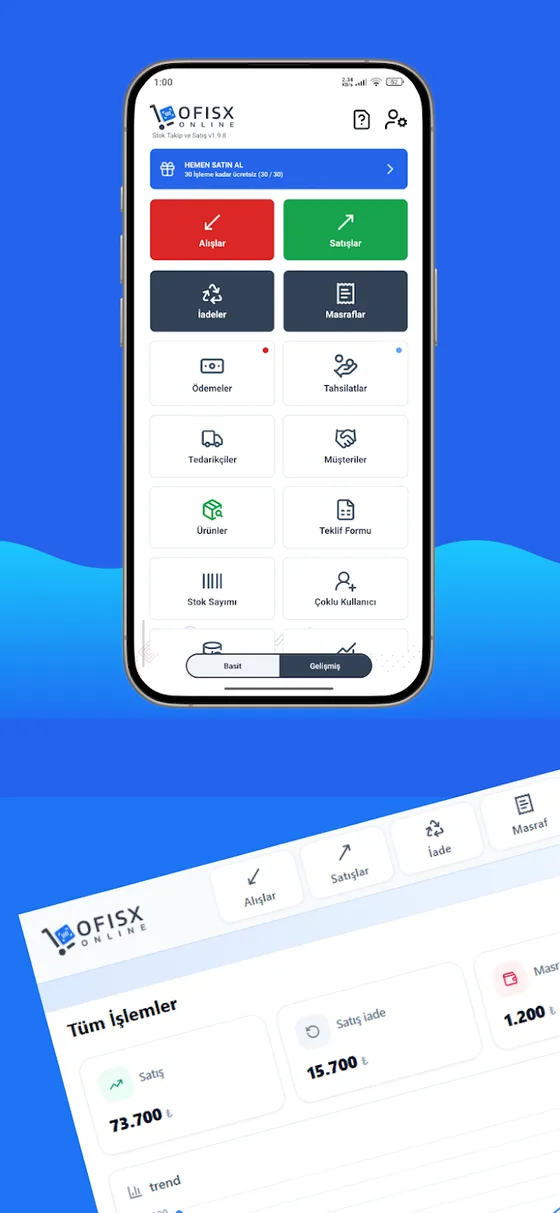
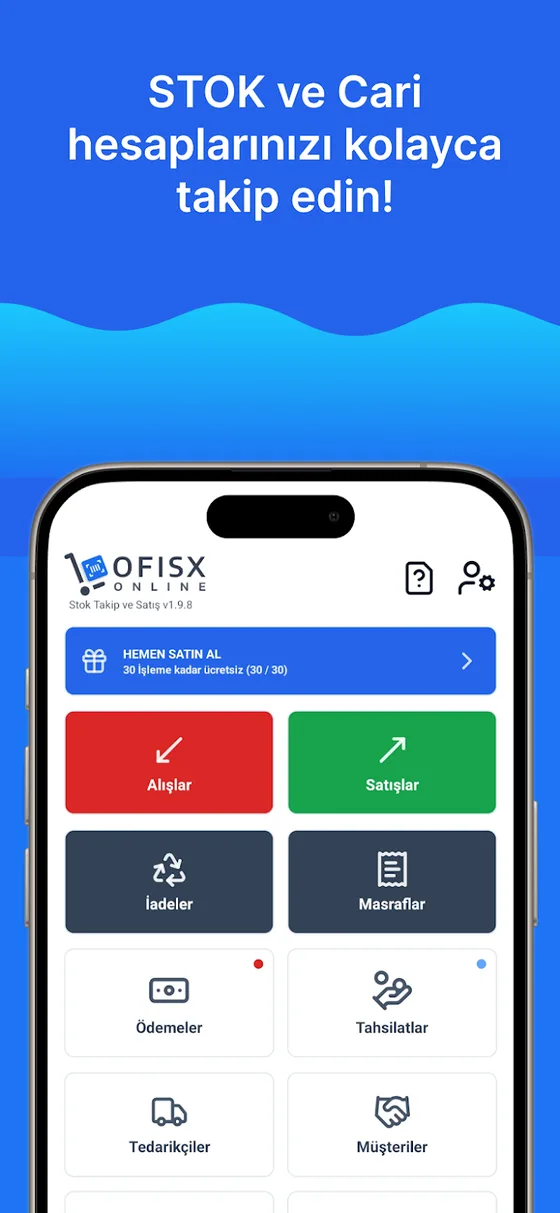
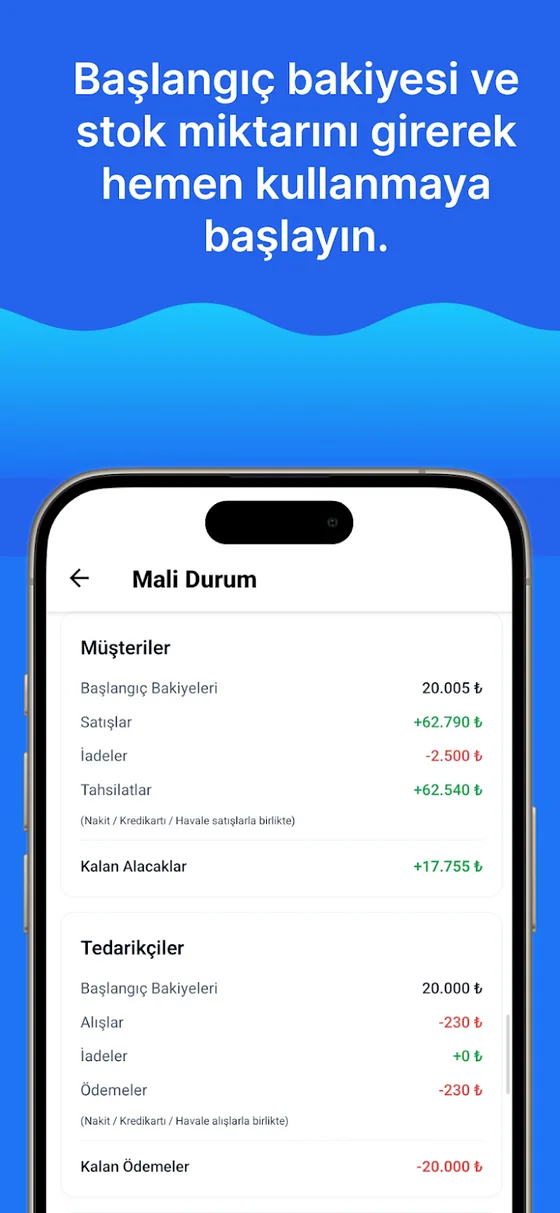
Praćenje pomoću barkoda u programu
Kartica artikla i više barkodova, ulaz-izlaz pomoću barkoda, ekran za popis.
Počnite sa praćenjem pomoću barkoda
Otvorite besplatan nalog, uvezite svoju Excel listu sa kolonom barkoda i počnite da skenirate.