
مدیریت موجودی با بارکد چگونه انجام میشود؟
مدیریت موجودی با بارکد یعنی هر محصول را با یک بارکد یکتا تطبیق دهید و حرکتهای موجودی را با اسکن همان بارکد ثبت کنید. راهاندازی شش مرحله دارد: محصولاتی را که بارکد آماده دارند جدا کنید، برای بقیه کد خودتان را بسازید، برچسب بزنید، بارکدها را در کارت محصول بنویسید، دستگاه اسکن خود را انتخاب کنید و در سه نقطه — تحویل کالا، فروش، شمارش — اسکن کنید. بیشتر محصولات از قبل بارکد دارند؛ بخشی که باید خودتان بسازید معمولاً اقلیت کوچکی است.
بارکد مدیریت موجودی را برپا نمیکند — مدیریتی را که برپا شده بیخطا و سریع میکند. اگر محصولات کد و ثبت ندارند، جایی برای اسکن کردن هم نیست. اگر نظم ثبت هنوز برقرار نشده، ابتدا پنج مرحله راهنمای مدیریت موجودی انبار چگونه انجام میشود را کامل کنید؛ این صفحه بخش بارکدیِ همان نظم را توضیح میدهد.
بارکد به چه کار میآید و با نوشتن دستی چه فرقی دارد؟
تفاوت در سرعت نیست، در نرخ خطاست. جا انداختن یک رقم در کد محصولی که دستی وارد میشود، فشردن کلید مجاور و نوشتن در سطر اشتباه فهرست اتفاقهای عادیاند؛ هر کدام بیصدا موجودی را خراب میکنند و تفاوت فقط در روز شمارش پیدا میشود. در بارکدِ اسکنشده این خطاها رخ نمیدهد. فایده دوم این است که ثبت همان لحظه انجام میشود: در انباری که آخر روز دستهای ثبت میشود، هیچوقت معلوم نیست موجودی در طول روز چقدر بوده است.
کدام بارکد را استفاده میکنید؟
با سه نوع بارکد روبهرو میشوید و این سه یکی نیستند:
| نوع | از کجا میآید | کجا معتبر است | چه زمانی لازم است |
|---|---|---|---|
| EAN-13 (بارکد محصول) | از تولیدکننده، آماده روی بستهبندی | در سراسر جهان یکتا | اگر کالای بستهبندیشده میخرید و میفروشید — لازم نیست خودتان بسازید |
| بارکد داخلی خودتان | خودتان میسازید، خودتان چاپ میکنید | فقط در سیستم خودتان | برای کالای فله، بدون بارکد یا محصولاتی که خودتان تولید میکنید |
| بارکد کارتن (کارتن داخلی) | از تولیدکننده، روی کارتن | کارتن = چند عدد | اگر عمده میخرید و تکی میفروشید؛ بهصورت بارکد جداگانه اضافه میشود |
عضویت GS1 و یک EAN-13 واقعی فقط وقتی لازم است که قرار باشد محصولتان را به خردهفروشان دیگر بفروشید. برای مدیریت در مغازه یا انبار خودتان، بارکد داخلیای که میسازید کاملاً کافی و رایگان است.
مدیریت موجودی با بارکد در شش مرحله
1. جدا کنید کدام محصولات بارکد آماده دارند
پیش از شروع، محصولاتتان را به دو دسته تقسیم کنید. محصولاتی که بستهبندیشده از کارخانه میآیند از قبل یک بارکد EAN-13 روی خود دارند (محصولات تولید ترکیه با 868 شروع میشوند) — لازم نیست بسازید، همینکه اسکن کنید و ثبت کنید کافی است. در محصولاتی که فله فروخته میشوند، خودتان تولید میکنید یا بستهبندیشان بارکد ندارد، بارکد را شما میدهید. انجام این تفکیک از ابتدا نیمی از کار را تمام میکند: در بیشتر کسبوکارها بخش بزرگ محصولات در گروه اولاند و تنها کار لازم برایشان اسکن است.
2. برای محصولات بدون بارکد کد خودتان را بسازید
هنگام ساخت بارکد خودتان فقط یک قاعده را به یاد داشته باشید: کد یکتا باشد و معنا نداشته باشد. شماره ترتیبی امنترین است (1001، 1002، 1003). ویژگی محصول را در کد نگنجانید — کدی مثل «KIRMIZI-M-01» وقتی رنگ یا سایز محصول عوض شود شروع به دروغ گفتن میکند. این بارکدهای داخلی از فروشگاه بیرون نمیروند، یعنی لازم نیست از استاندارد EAN پیروی کنند؛ کافی است فقط در سیستم شما یکتا باشند. بازه کد را از ابتدا گسترده بگیرید: اگر با 3 رقم شروع کنید، در محصول 999 گیر میکنید.
3. برچسب را چاپ کنید و روی محصول بچسبانید
کدی که ساخته میشود اگر فیزیکی روی محصول نباشد، یعنی مدیریت بارکدی وجود ندارد. چاپگر برچسب حرارتی عملیترین است؛ در حجم کم، برگه برچسب A4 هم کار را راه میاندازد. برچسب را روی سطحی از محصول بچسبانید که هنگام باز کردن پاره نشود و در محیطهای مرطوب روی آن را با چسب شفاف بپوشانید. روی هر واحد از یک محصول همان برچسب هست؛ چیزی را که برای هر واحد فرق میکند، مثل شماره سریال، چاپ نکنید — مدیریت موجودی محصول را میشمارد، نه واحد را.
4. بارکدها را در کارت محصول بنویسید — یک محصول میتواند چند بارکد داشته باشد
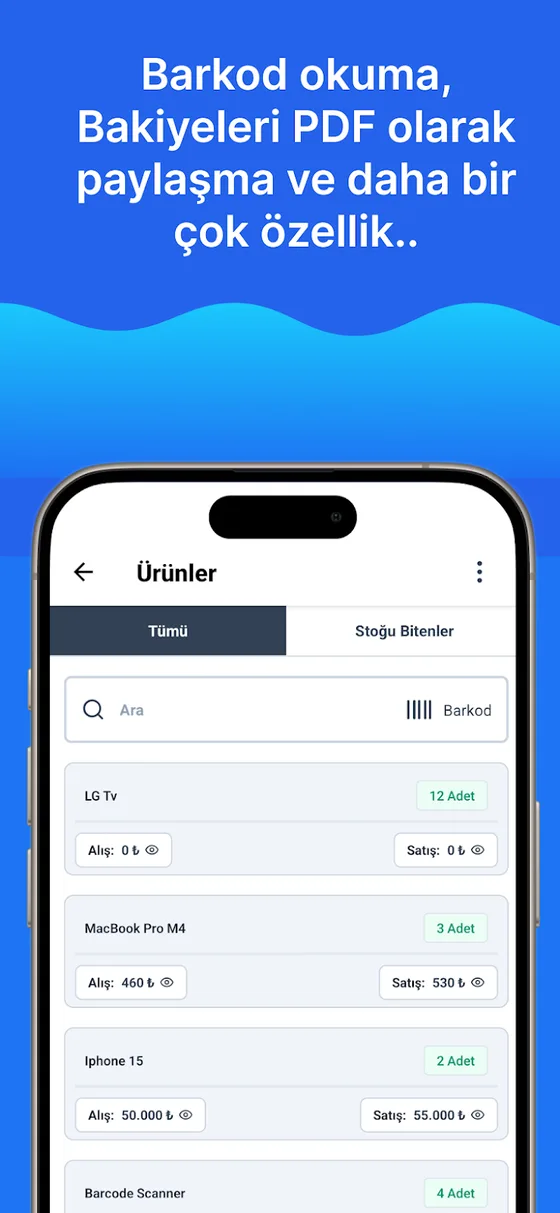
هر بارکد را به رکورد محصول مربوط منتقل کنید. موردی که اینجا بیش از همه فراموش میشود این است: یک محصول میتواند بیش از یک بارکد داشته باشد. وقتی تأمینکننده عوض میشود همان کالا با EAN دیگری میآید، بارکد کارتن از بارکد تکی جداست و موجودی قدیمی با بستهبندی جدید مدتی کنار هم میمانند. کارت محصول در Ofisx از بارکد چندگانه پشتیبانی میکند — بارکد دوم و سوم را به همان محصول اضافه کنید؛ این امکان در بسته Premium است و در حساب رایگان هر محصول با یک بارکد دنبال میشود. باز کردن کارت محصول دوم برای همان کالا موجودی را به دو تکه تقسیم میکند — رایجترین منبع خطای موجودی در مدیریت بارکدی همین است.
5. دستگاه اسکن را انتخاب کنید: دوربین موبایل یا اسکنر USB
دو راه وجود دارد و انتخاب به حجم کار بستگی دارد. اپلیکیشن موبایل با دوربین میخواند؛ بدون خرید سختافزار جداگانه به شما امکان میدهد در انبار راه بروید و کار کنید و برای حجم کم و متوسط کافی است. اسکنر بارکد USB (یا بلوتوث) به رایانه وصل میشود و کدی را که میخواند طوری میفرستد که انگار با صفحهکلید تایپ شده؛ کادر اسکن در پنل وب اینگونه کار میکند، اسکنر کد را مینویسد و در پایان Enter میزند. در تحویل کالای شلوغ و در صندوق، اسکنر USB بهوضوح سریعتر است — ریتم یک محصول در ثانیه فقط با آن حفظ میشود.
6. در هر حرکت اسکن کنید: تحویل کالا، فروش، شمارش
فایده بارکد در لحظهٔ ثبت معلوم میشود، نه در لحظهٔ راهاندازی. آن را در سه نقطه اسکن کنید: هنگام دریافت کالا (کارتن واردشده را اسکن کنید تا موجودی زیاد شود و آن را با برگه تحویل کالا (حواله) مقایسه کنید)، هنگام فروش یا خروج (موجودی خودبهخود کم شود) و هنگام انبارگردانی (قفسهبهقفسه بگردید و هر کالا را اسکن کنید). تفاوت اسکن با ثبت دستی در شمارش، سرعت نیست؛ دقت است: بخش مهمی از مغایرتها در فهرستهای شمارشِ دستی نه از کمبود کالا، بلکه از نوشتهشدن در ردیف اشتباه میآید.
دوربین گوشی یا اسکنر USB؟
انتخاب به برند یا بودجه مربوط نیست؛ مسئله این است که روزانه چند بار اسکن میکنید.
| موضوع | دوربین گوشی | اسکنر USB / بلوتوث |
|---|---|---|
| سختافزار اضافی | لازم نیست | باید اسکنر خرید |
| سرعت | چند ثانیه برای هر کالا | یک کالا در ثانیه |
| کجا راحتتر است | هنگام گشت در انبار، روبهروی قفسه | در یک نقطهٔ ثابت: صندوق، میز دریافت کالا |
| برچسب فرسوده | ممکن است سخت بخواند | تحمل بیشتری دارد |
| مناسب چه کسانی | حجم کم و متوسط، انبار تکنفره | دریافت کالای پرتردد، صندوق، تیم انبارگردانی |
در Ofisx هر دو را میتوان استفاده کرد: اپلیکیشنهای موبایل بارکد را با دوربین میخوانند، و کادر اسکن در پنل وب با اسکنر USB/بلوتوث کار میکند — اسکنر کد را مثل تایپشده با کیبورد میفرستد و در پایان Enter میزند، و کالا بلافاصله در فهرست پیدا میشود. در انبار کوچک با گوشی شروع کردن و هنگام زیاد شدن حجم، اسکنر اضافه کردن، روال رایج و درستی است.
چهار اشتباه رایج
باز کردن کارت دوم برای همان کالا. وقتی تأمینکننده عوض میشود و کالا با EAN متفاوتی میرسد، باز کردن کارت کالای جدید موجودی را دو نیم میکند و هر دو کارت نادرست نشان میدهند؛ درست این است که بارکد دوم را به همان کارت اضافه کنید. گنجاندن معنا در کد. کدهایی مثل «KIRMIZI-M-01» وقتی کالا تغییر میکند دروغ میگویند؛ از شماره ترتیبی استفاده کنید. چاپ برچسب روی بخشی از بستهبندی که پاره میشود. برچسبی که هنگام باز کردن پاره شود، در مرجوعی و شمارش خوانده نمیشود. راهاندازی بارکد و رها کردن اسکن در یک نقطه. در انباری که کالا هنگام دریافت اسکن میشود اما هنگام خروج نه، موجودی فقط زیاد میشود؛ فایدهٔ بارکد وقتی میآید که در هر سه نقطه همزمان اسکن شود.
بارکد شمارش و حد بحرانی موجودی را چگونه تغییر میدهد؟
بازدهی بارکد در دو جا از همه روشنتر دیده میشود. در انبارگردانی: تیمی که قفسهبهقفسه میگردد و هر کالا را اسکن میکند، هرگز خطای «نوشتن در ردیف اشتباه» تیمی را که فهرست را دستی پر میکند مرتکب نمیشود — آمادهسازی روز شمارش را در راهنمای انبارگردانی چگونه انجام میشود توضیح دادهایم. در حد بحرانی موجودی: چون موجودی لحظهای درست است، هشدار «در حال تمام شدن» واقعاً پیش از تمام شدن میرسد؛ در انباری که ورودیها آخر روز دستهای ثبت میشوند، همین هشدار همیشه یک روز دیر میرسد. محاسبهٔ این حد در راهنمای حد بحرانی موجودی چیست آمده است.
بارکد کالا را شناسایی میکند و آدرس قفسه آن را به جایی که باید پیدا شود پیوند میدهد؛ این دو جای هم را نمیگیرند. چیدمان آدرسها را در راهنمای آدرسدهی قفسههای انبار چگونه انجام میشود، کار صفحههای ورود و خروج و شمارش با بارکد را در صفحهٔ امکانات و کار با گوشی در انبار را در نسخههای موبایل و وب ببینید. اگر فهرست کالاهایتان را در Excel نگه میدارید، میتوانید آن را همراه با ستون بارکد وارد کنید و در خروجی هم بارکدها را دوباره دریافت کنید.
پرسشهای متداول
مدیریت موجودی با بارکد چگونه انجام میشود؟
در شش گام: کالاهایی را که بارکد آماده دارند جدا کنید، برای بقیه یک کد داخلی یکتا بسازید، برچسبش را چاپ و روی کالا بچسبانید، بارکدها را در کارت کالا بنویسید (یک کالا میتواند چند بارکد داشته باشد)، اسکنر را انتخاب کنید (دوربین گوشی یا اسکنر USB) و در سه نقطهٔ دریافت کالا، فروش و شمارش بدون استثنا اسکن کنید. کل راهاندازی، بسته به تعداد کالاها، از چند ساعت تا چند روز طول میکشد.
برای پیگیری موجودی با بارکد حتماً باید اسکنر بخرم؟
نه. اپلیکیشن موبایل بارکد کالا را با دوربین میخواند و سختافزار اضافی لازم نیست. اسکنر USB یا بلوتوث فقط وقتی حجم زیاد شود لازم است: در دریافت کالای پرتردد و در صندوق، چون اسکنر کد را مثل تایپشده با کیبورد میفرستد، میتوانید ریتم یک کالا در ثانیه را حفظ کنید.
کالای من بارکد ندارد، چه کنم؟
بارکد خودتان را بسازید. شماره ترتیبی (1001، 1002…) امنترین روش است؛ کد باید یکتا باشد و ویژگیای از کالا مثل رنگ یا سایز که ممکن است تغییر کند در آن نباشد. چون این بارکدهای داخلی از کسبوکار شما بیرون نمیروند، لازم نیست با استاندارد EAN سازگار باشند. اگر قرار است کالا را به زنجیرههای خردهفروشی بفروشید، وضع فرق میکند: آنجا یک EAN-13 واقعی که از GS1 گرفته شده باشد لازم است.
آیا یک کالا میتواند چند بارکد داشته باشد؟
میتواند و در عمل زیاد پیش میآید: با عوض شدن تأمینکننده همان کالا با EAN دیگری میرسد، بارکد کارتن با بارکد تککالا جداست، بستهبندی قدیم و جدید مدتی کنار هم فروخته میشوند. کارت کالای Ofisx از چند بارکد پشتیبانی میکند — همه را به همان کالا اضافه کنید. این قابلیت در بستهٔ Premium است؛ در حساب رایگان هر کالا با یک بارکد پیگیری میشود (نسخهٔ رایگان چه چیزهایی را پوشش میدهد). باز کردن کارت دوم برای همان کالا موجودی را دو نیم میکند.
EAN-13 چیست و با بارکد خودم چه فرقی دارد؟
EAN-13 استاندارد بینالمللی ۱۳رقمی است که یکتا بودن کالا را در سراسر دنیا تضمین میکند و با عضویت در GS1 گرفته میشود؛ شمارههایی که در ترکیه صادر میشود با 868 شروع میشود. بارکد داخلی که خودتان میسازید فقط در سیستم خودتان معتبر است. اگر کالا را فقط در مغازه/انبار خودتان پیگیری میکنید، بارکد داخلی کاملاً کافی است؛ اگر قرار است کالا را به خردهفروشان دیگر بفروشید، EAN لازم است.
آیا برنامهٔ رایگان پیگیری موجودی با بارکد وجود دارد؟
میتوانید در نسخهٔ وب Ofisx یک حساب رایگان باز کنید و پیگیری کالاها با بارکد را شروع کنید؛ اپلیکیشنهای Android و iPhone هم قابل دانلود هستند. برای انبارهایی که اینترنت ضعیف دارند، نسخهٔ آفلاین جداگانهای وجود دارد. فهرست کامل امکانات در صفحهٔ امکانات است.
وقتی بارکد را اسکن میکنم موجودی خودکار کم میشود؟
بله — سود اصلی بارکد همین است. وقتی در عملیات فروش یا خروج کالا را اسکن میکنید، موجودی همان لحظه بهروز میشود و لازم نیست آخر روز دستهای ثبت کنید. به همین ترتیب کالایی که هنگام دریافت اسکن شود موجودی را زیاد میکند. رسیدن موجودی به حد بحرانی هم با همین ثبتها فعال میشود؛ نحوهٔ تعیین این حد را در راهنمای حد بحرانی موجودی چیست توضیح دادهایم.
بارکد و آدرس قفسه یک چیز هستند؟
نه، هر کدام به یک پرسش جداگانه پاسخ میدهند. بارکد به «این کالا کدام کالاست» و آدرس قفسه به «این کالا کجا قرار دارد» پاسخ میدهد. در انبار منظم هر دو با هم به کار میروند: بارکد کالا را شناسایی میکند و آدرس آن را به جایی که باید پیدا شود پیوند میدهد. راهاندازی چیدمان آدرسها در راهنمای آدرسدهی قفسههای انبار چگونه انجام میشود آمده است.
آخرین بهروزرسانی: 2026-09-20
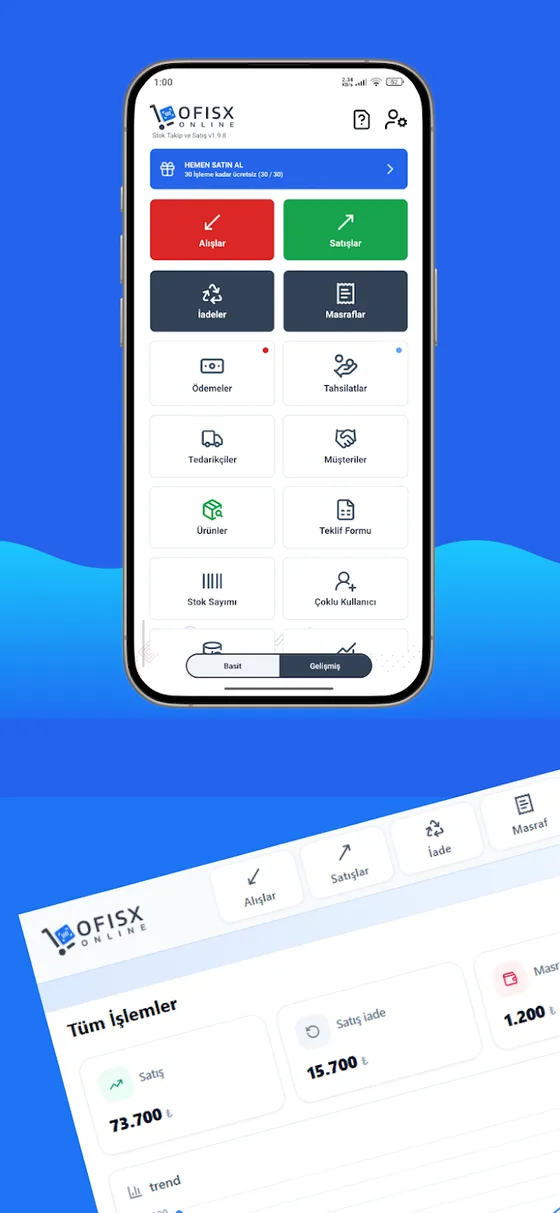
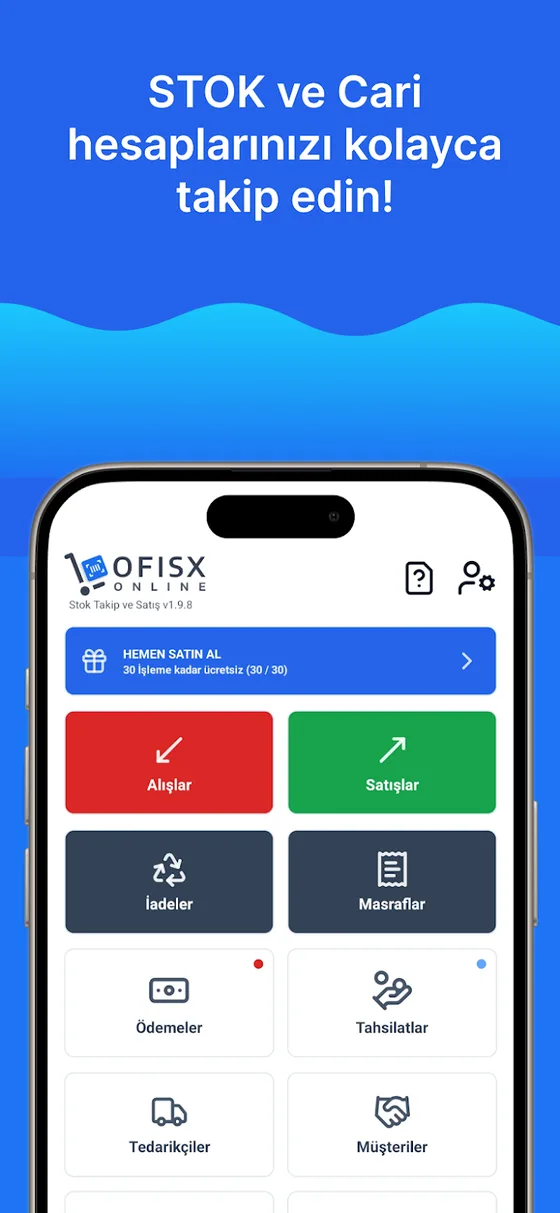
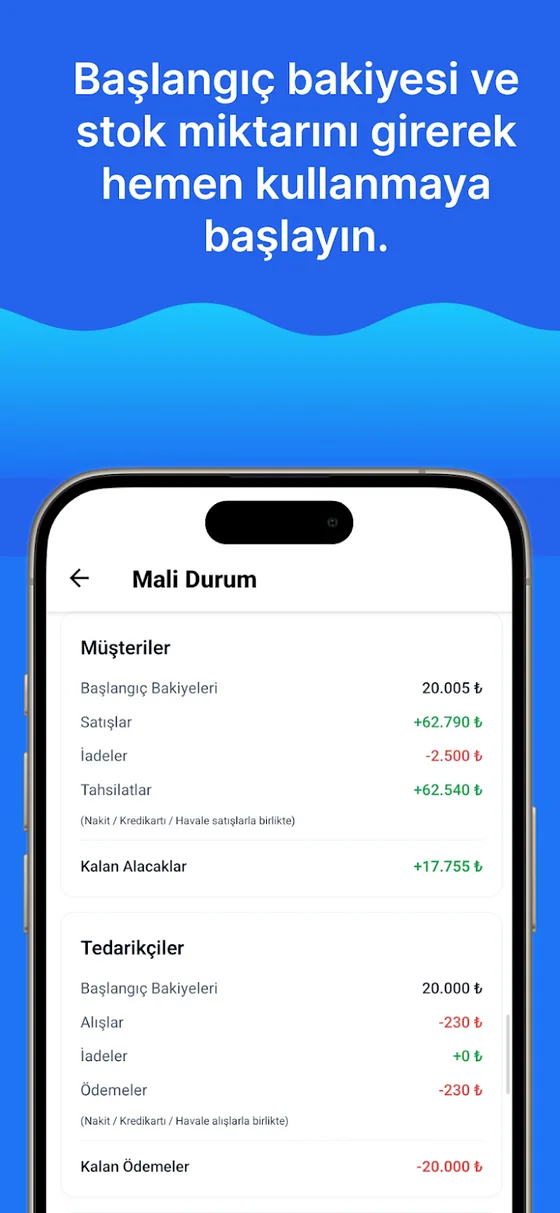
پیگیری با بارکد در برنامه
کارت کالا و چندبارکدی، ورود و خروج با بارکد، صفحهٔ شمارش.
پیگیری با بارکد را شروع کنید
یک حساب رایگان باز کنید، فهرست Excel خود را همراه با ستون بارکد وارد کنید و اسکن را شروع کنید.