
Штрихкодпен қойма есебін қалай жүргізуге болады?
Штрихкодпен қойма есебі — әр өнімді бірегей штрихкодпен сәйкестендіріп, қойма қозғалысын сол штрихкодты сканерлеу арқылы тіркеу. Орнату алты қадамнан тұрады: дайын штрихкоды бар өнімдерді бөліп алыңыз, басқаларына өз кодыңызды жасаңыз, затбелгі жапсырыңыз, штрихкодтарды өнім карточкасына жазыңыз, сканеріңізді таңдаңыз және тауар қабылдау, сату, санау деген үш нүктеде сканерлеңіз. Өнімдердің көбінде штрихкод бұрыннан бар; жасауыңыз керек бөлігі әдетте шағын азшылық.
Штрихкод қойма есебін орнатпайды — орнатылған есепті қатесіз әрі жылдам етеді. Өнімдердің коды мен жазбасы жоқ болса, штрихкод сканерлейтін жер де жоқ. Жазба тәртібі әлі орнатылмаса, алдымен қойма қалдығын қалай есептеу керек нұсқаулығындағы бес қадамды орындаңыз; бұл бетте сол тәртіптің штрихкод жағы баяндалады.
Штрихкод не үшін керек, қолмен жазудан айырмасы қандай?
Айырма жылдамдықта емес, қате деңгейінде. Қолмен енгізілген өнім кодында цифрды түсіріп кету, көрші пернені басу және тізімде қате жолға жазу — қарапайым жағдай; олардың әрқайсысы қойма қалдығын үнсіз бұзады, ал айырма тек санау күні ғана шығады. Сканерленген штрихкодта мұндай қателер болмайды. Екінші пайдасы — жазбаның бірден жасалуы: күн соңында жиынтық енгізу жүргізілетін қоймада күн ішінде қалдықтың қанша екені ешқашан белгісіз.
Қай штрихкодты пайдаланасыз?
Штрихкодтың үш түрі кездеседі және үшеуі бірдей емес:
| Түрі | Қайдан келеді | Қайда жарамды | Қашан керек |
|---|---|---|---|
| EAN-13 (өнім штрихкоды) | Өндірушіден, қаптаманың үстінде дайын | Бүкіл әлемде бірегей | Қапталған тауарды сатып алып сатсаңыз — жасаудың қажеті жоқ |
| Өз ішкі штрихкодыңыз | Өзіңіз жасайсыз, өзіңіз басасыз | Тек өз жүйеңізде | Салмақпен сатылатын, штрихкодсыз немесе өзіңіз өндіретін өнімдерде |
| Қорап (ішкі қорап) штрихкоды | Өндірушіден, қораптың үстінде | Қорап = бірнеше дана | Көтерме алып данамен сатсаңыз; бөлек штрихкод ретінде қосылады |
GS1 мүшелігі мен нағыз EAN-13 тек өніміңізді басқа бөлшек сатушыларға сататын болсаңыз ғана қажет. Өз дүкеніңізде немесе қоймаңызда есеп жүргізу үшін жасаған ішкі штрихкод толық жеткілікті және тегін.
Алты қадамда штрихкодпен қойма есебі
1. Қай өнімде дайын штрихкод бар екенін бөліп алыңыз
Бастамас бұрын өнімдеріңізді екіге бөліңіз. Зауыттан қапталып келген өнімдердің үстінде бұрыннан EAN-13 штрихкоды бар (Түркияда өндірілгендер 868-мен басталады) — оларды жасаудың қажеті жоқ, сканерлеп тіркесеңіз болғаны. Салмақпен сатылатын, өзіңіз өндіретін немесе қаптамасы штрихкодсыз келетін өнімдерде штрихкодты өзіңіз бересіз. Бұл айырымды басынан жасау жұмыстың жартысын бітіреді: көп кәсіпорында өнімдердің басым бөлігі бірінші топта және олар үшін істейтін жалғыз іс — сканерлеу.
2. Штрихкоды жоқ өнімдерге өз кодыңызды жасаңыз
Өз штрихкодыңызды жасағанда есте ұстайтын жалғыз ереже: код бірегей болсын және мағына алып жүрмесін. Ең сенімдісі — реттік нөмір (1001, 1002, 1003). Кодқа өнімнің қасиетін жасырмаңыз — «ҚЫЗЫЛ-М-01» сияқты код өнімнің түсі немесе өлшемі өзгергенде өтірік айта бастайды. Бұл ішкі штрихкодтар дүкеннен тыс шықпайды, яғни EAN стандартына сай болуы міндетті емес; тек сіздің жүйеңізде бірегей болса жеткілікті. Код ауқымын басынан кең ұстаңыз: 3 таңбадан бастасаңыз, 999-шы өнімде тығырыққа тірелесіз.
3. Затбелгіні басып, өнімнің үстіне жапсырыңыз
Жасалған код өнімнің үстінде физикалық түрде тұрмаса, штрихкодпен есеп жоқ деген сөз. Термалды затбелгі принтері ең ыңғайлысы; аз көлемде A4 затбелгі парағы да жарайды. Затбелгіні өнімнің ашылғанда жыртылмайтын бетіне жапсырыңыз және дымқыл ортада үстін мөлдір скотчпен жабыңыз. Бір өнімнің әр данасында бірдей затбелгі болады; сериялық нөмір сияқты әр данаға өзгеретін нәрсені баспаңыз — қойма есебі өнімді санайды, данасын емес.
4. Штрихкодтарды өнім карточкасына жазыңыз — бір өнімнің бірнеше штрихкоды болуы мүмкін
Әр штрихкодты тиісті өнім жазбасына енгізіңіз. Мұнда жиі ұмытылатын жағдай: бір өнім бірнеше штрихкод алып жүруі мүмкін. Жеткізуші ауысқанда сол тауар басқа EAN-мен келеді, қорап штрихкоды мен дара өнім штрихкоды бөлек, ескі қалдық пен жаңа қаптама біраз уақыт қатар тұрады. Ofisx-тің өнім карточкасы бірнеше штрихкодты қолдайды — екінші және үшінші штрихкодты сол өнімге қосыңыз; бұл өріс Premium пакетке кіреді, тегін аккаунтта әр өнім бір штрихкодпен есептеледі. Сол тауарға екінші өнім карточкасын ашу қалдықты екіге бөледі — штрихкодпен есепте кездесетін қойма қателерінің ең көп тараған көзі осы.
5. Сканеріңізді таңдаңыз: телефон камерасы немесе USB сканер
Екі жол бар және таңдау көлемге байланысты. Телефон қосымшасы камерамен оқиды; бөлек жабдық алмай, қоймада жүріп жұмыс істеуге мүмкіндік береді, төмен және орташа көлемге жеткілікті. USB (немесе Bluetooth) штрихкод сканері компьютерге жалғанады және оқыған кодты пернетақтадан теріліп жатқандай жібереді; веб-панельдегі сканерлеу өрісі осылай жұмыс істейді, сканер кодты теріп, соңына Enter басады. Қарқынды тауар қабылдауда және кассада USB сканер айтарлықтай жылдам — секундына бір өнім қарқыны тек онымен ұсталады.
6. Әр қозғалыста сканерлеңіз: тауар қабылдау, сату, санау
Штрихкодтың пайдасы орнату кезінде емес, жазба жасау кезінде білінеді. Оны үш жерде сканерлеңіз: тауар қабылдағанда (келген қорапты сканерлеп, қорды арттырыңыз, жөнелту жүкқұжатымен салыстырыңыз), сатқанда немесе шығарғанда (қор өздігінен азаяды) және санақта (сөреден-сөреге жүріп, әр тауарды сканерлеңіз). Санақта сканерлеудің қолмен жазудан айырмашылығы жылдамдықта емес, дәлдікте: қолмен толтырылған санақ тізімдеріндегі алшақтықтардың басым бөлігі тауардың жетіспеуінен емес, қате жолға жазылуынан шығады.
Телефон камерасы ма, USB сканері ме?
Таңдау бренд не бюджет мәселесі емес, күніне неше рет сканерлейтініңізге байланысты.
| Тақырып | Телефон камерасы | USB / Bluetooth сканері |
|---|---|---|
| Қосымша жабдық | Керек емес | Сканер сатып алынады |
| Жылдамдық | Тауарға бірнеше секунд | Секундына бір тауар |
| Қай жерде ыңғайлы | Қойманы аралағанда, сөре алдында | Тұрақты орында: касса, тауар қабылдау үстелі |
| Тозған затбелгі | Қиындық тууы мүмкін | Толеранттылығы жоғары |
| Кімге лайық | Көлемі аз және орташа, бір адамдық қойма | Жоғары жүктемелі тауар қабылдау, касса, санақ тобы |
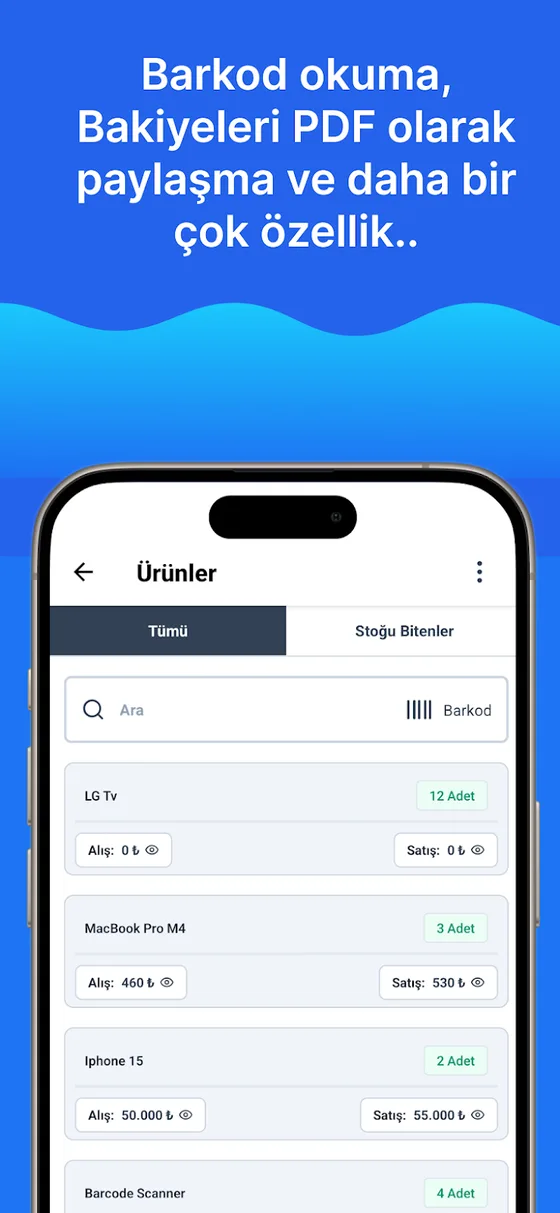
Ofisx-те екеуін де қолдануға болады: телефон қосымшалары штрихкодты камерамен оқиды, веб-панельдегі сканерлеу жолағы USB/Bluetooth сканерімен жұмыс істейді — сканер кодты пернетақтадан теріп жатқандай жібереді де, соңына Enter басады, тауар тізімде бірден табылады. Шағын қоймада телефоннан бастап, көлем өскенде сканер қосу — жиі кездесетін әрі дұрыс реттілік.
Төрт жиі қате
Бір тауарға екінші карточка ашу. Жеткізуші ауысып, тауар басқа EAN-мен келгенде жаңа тауар карточкасын ашу қорды екіге бөледі де, екі карточка да қате көрінеді; дұрысы — екінші штрихкодты сол карточкаға қосу. Кодқа мағына енгізу. «ҚЫЗЫЛ-M-01» сияқты кодтар тауар өзгергенде өтірік айтады; реттік нөмір қолданыңыз. Затбелгіні қаптаманың жыртылатын жеріне басып шығару. Ашқанда жыртылған затбелгі қайтарым мен санақта оқылмайды. Штрихкодты орнатып, сканерлеуді бір жерде өткізіп жіберу. Тауар қабылдағанда сканерленіп, шығарғанда сканерленбейтін қоймада қор тек артады; штрихкодтың пайдасы үш нүктенің үшеуінде бірдей сканерлегенде ғана келеді.
Штрихкод санақ пен критикалық деңгейді қалай өзгертеді?
Штрихкодтың пайдасы екі жерде анық көрінеді. Санақта: сөреден-сөреге жүріп әр тауарды сканерлейтін топ қолмен тізім толтыратын топ жіберетін «қате жолға жазу» қателерін мүлде жібермейді — санақ күніне дайындықты қойма санағы қалай жүргізіледі нұсқаулығында сипаттадық. Критикалық деңгейде: қор әр сәтте дұрыс болғандықтан, «таусылуға таяу» ескертуі тауар шынымен таусылмай тұрып келеді; күн соңында жиынтық енгізу жасалатын қоймада сол ескерту әрдайым бір күн кеш келеді. Шекті есептеу жолы критикалық қор деңгейі дегеніміз не нұсқаулығында.
Штрихкод тауарды танытады, сөре мекенжайы оны табылатын жерге байлайды; бірін-бірі алмастырмайды. Мекенжай жүйесін қойма сөрелеріне мекенжай қалай беріледі нұсқаулығынан, штрихкодты кіріс-шығыс және санақ экрандарының не істейтінін мүмкіндіктер бетінен, қоймада телефонмен жұмыс істеу жолын мобильді және веб нұсқалардан көре аласыз. Тауар тізімін Excel-де жүргізсеңіз, оны штрихкод бағанымен бірге импорттай аласыз, экспорттағанда да штрихкодтарды қайта алуға болады.
Жиі қойылатын сұрақтар
Штрихкодпен қойма есебін қалай жүргізуге болады?
Алты қадаммен: даяр штрихкоды бар тауарларды бөліп алыңыз, жоқтарына бірегей ішкі код жасаңыз, затбелгісін басып шығарып тауарға жабыстырыңыз, штрихкодтарды тауар карточкасына жазыңыз (бір тауарда бірнеше штрихкод болуы мүмкін), сканеріңізді таңдаңыз (телефон камерасы немесе USB сканері) және тауар қабылдау, сату, санақ деген үш нүктеде ерекшеліксіз сканерлеңіз. Бүкіл орнату тауар санына қарай бірнеше сағаттан бірнеше күнге дейін созылады.
Штрихкодпен қор есебін жүргізу үшін штрихкод сканерін сатып алу міндетті ме?
Жоқ. Телефон қосымшасы тауардың штрихкодын камерамен оқиды, қосымша жабдық қажет емес. USB немесе Bluetooth сканері көлем артқанда ғана керек: жоғары жүктемелі тауар қабылдауда және кассада сканер кодты пернетақтадан теріп жатқандай жібергендіктен, секундына бір тауар қарқынын ұстай аласыз.
Тауарымда штрихкод жоқ, не істеймін?
Өз штрихкодыңызды жасаңыз. Реттік нөмір (1001, 1002…) — ең сенімді әдіс; код бірегей болсын және тауардың түсі, өлшемі сияқты өзгеруі мүмкін қасиетін қамтымасын. Бұл ішкі штрихкодтар сіздің бизнесіңізден шықпайтындықтан, EAN стандартына сай болуы міндетті емес. Тауарыңызды бөлшек сауда желілеріне сататын болсаңыз, жағдай басқа: онда GS1-ден алынған нағыз EAN-13 керек.
Бір тауардың бірнеше штрихкоды болуы мүмкін бе?
Болады және іс жүзінде жиі кездеседі: жеткізуші ауысқанда сол тауар басқа EAN-мен келеді, қорап штрихкоды мен дана штрихкоды бөлек, ескі және жаңа қаптама біраз уақыт бірге сатылады. Ofisx тауар карточкасы бірнеше штрихкодты қолдайды — барлығын бір тауарға қосыңыз. Бұл өріс Premium пакетке кіреді; тегін аккаунтта әр тауар бір штрихкодпен жүргізіледі (тегін нұсқаға не кіреді). Сол тауарға екінші карточка ашу қорды екіге бөледі.
EAN-13 дегеніміз не, өз штрихкодымнан айырмашылығы қандай?
EAN-13 — тауардың бүкіл әлемде бірегей болуын қамтамасыз ететін 13 таңбалы халықаралық стандарт, ол GS1 мүшелігі арқылы алынады; Түркияда берілетіндер 868-ден басталады. Өзіңіз жасаған ішкі штрихкод тек сіздің жүйеңізде жарамды. Тауарды тек өз дүкеніңізде/қоймаңызда жүргізсеңіз, ішкі штрихкод толық жеткілікті; тауарды басқа сатушыларға сататын болсаңыз, EAN қажет.
Штрихкодты тегін қор есебі бағдарламасы бар ма?
Ofisx веб нұсқасында тегін аккаунт ашып, тауарларыңызды штрихкодпен жүргізуді бастай аласыз; Android және iPhone қосымшаларын да жүктеуге болады. Интернет нашар қоймалар үшін бөлек офлайн нұсқа бар. Мүмкіндіктердің толық тізімі мүмкіндіктер бетінде.
Штрихкодты сканерлегенде қор автоматты түрде азая ма?
Иә — штрихкодтың басты пайдасы осы. Сату немесе шығару операциясында тауарды сканерлегенде қор сол сәтте жаңарады, күн соңында жиынтық енгізу қажет емес. Дәл солай, тауар қабылдағанда сканерленген тауар қорды арттырады. Қордың критикалық деңгейге түсуін де осы жазбалар іске қосады; шекті қалай анықтау керегін критикалық қор деңгейі дегеніміз не нұсқаулығында сипаттадық.
Штрихкод пен сөре мекенжайы бір нәрсе ме?
Жоқ, екеуі екі бөлек сұраққа жауап береді. Штрихкод «бұл қандай тауар» деген сұраққа, сөре мекенжайы «бұл тауар қайда тұр» деген сұраққа жауап береді. Ретті қоймада екеуі бірге қолданылады: штрихкод тауарды танытады, мекенжай оны табылатын жерге байлайды. Мекенжай жүйесін құру жолы қойма сөрелеріне мекенжай қалай беріледі нұсқаулығында.
Соңғы жаңарту: 2026-09-20
Штрихкодпен есеп бағдарламада
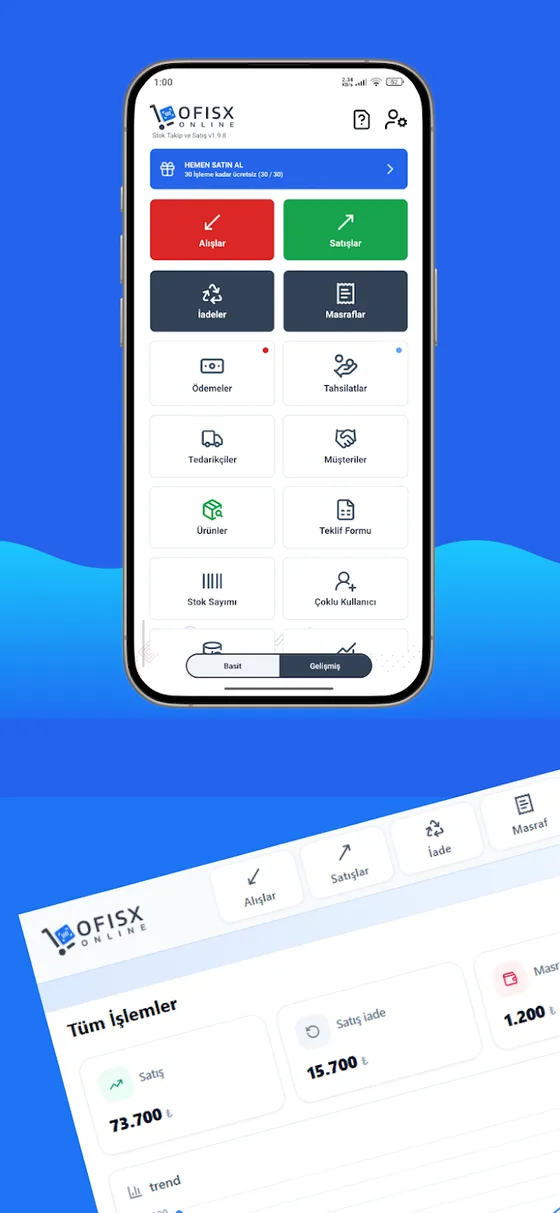
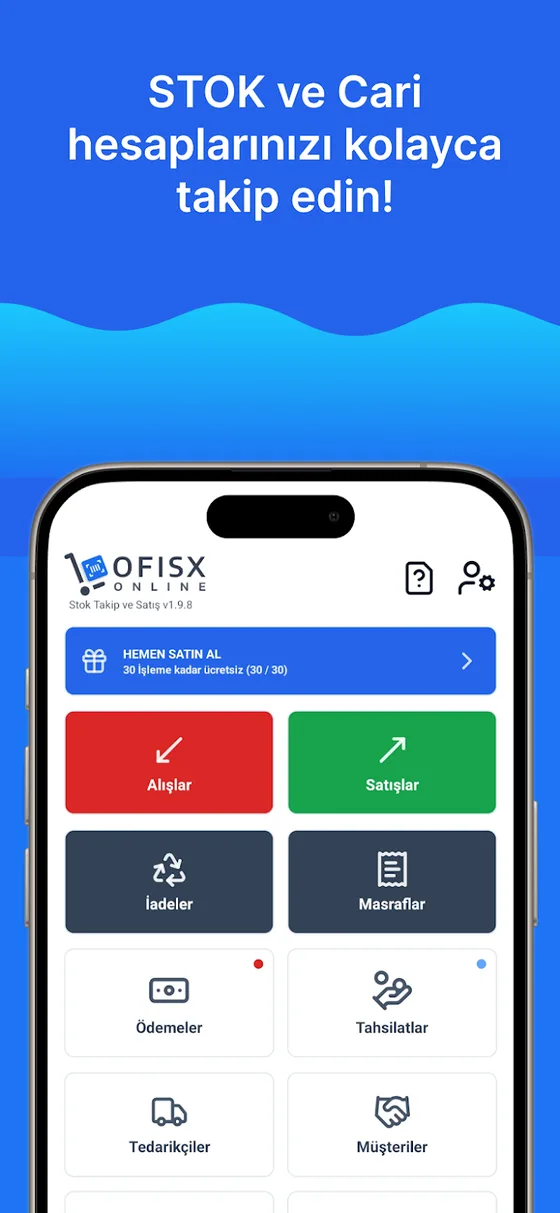
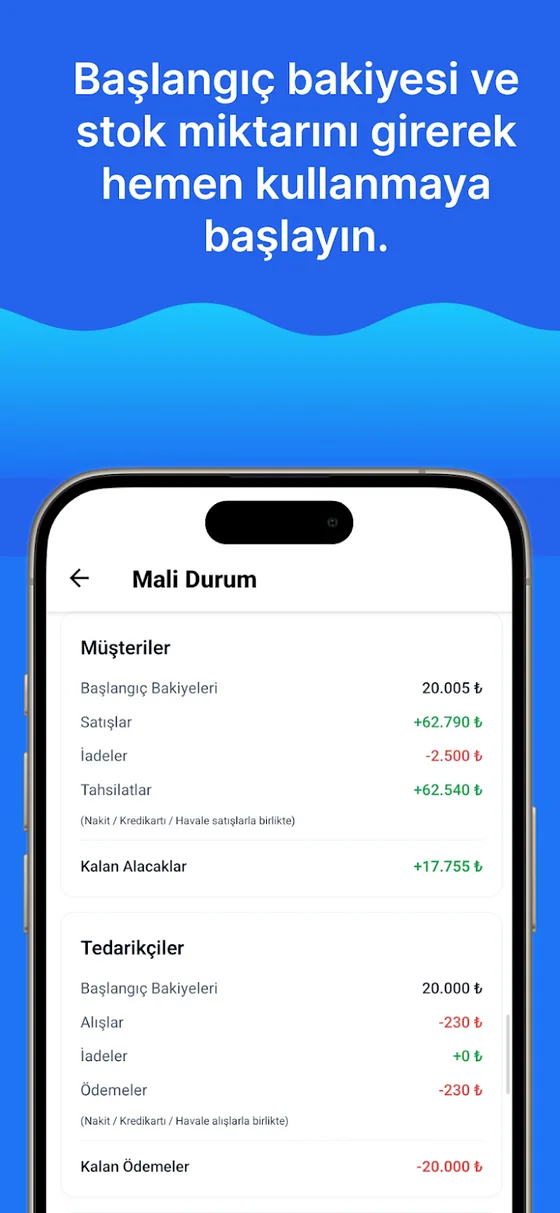
Тауар карточкасы және бірнеше штрихкод, штрихкодпен кіріс-шығыс, санақ экраны.
Штрихкодпен есепті бастаңыз
Тегін аккаунт ашыңыз, Excel тізіміңізді штрихкод бағанымен импорттап, сканерлеуді бастаңыз.