
Comment faire un suivi de stock par code-barres ?
Le suivi de stock par code-barres consiste à associer chaque produit à un code-barres unique et à enregistrer les mouvements de stock en scannant ce code. La mise en place se fait en six étapes : repérez les produits qui ont déjà un code-barres, créez vos propres codes pour les autres, étiquetez, inscrivez les codes-barres sur la fiche produit, choisissez votre lecteur, puis scannez à trois endroits : réception des marchandises, vente, inventaire. La plupart des produits ont déjà un code-barres ; la part que vous devez créer est généralement une petite minorité.
Le code-barres n’installe pas le suivi de stock — il rend un suivi déjà en place plus rapide et sans erreurs. Si les produits n’ont ni code ni fiche, il n’y a rien à scanner. Si l’organisation de vos registres n’est pas encore en place, terminez d’abord les cinq étapes du guide comment faire le suivi de stock en entrepôt ; cette page décrit le volet code-barres de cette organisation.
À quoi sert le code-barres, en quoi diffère-t-il de la saisie manuelle ?
La différence n’est pas la vitesse mais le taux d’erreur. Sauter un chiffre dans un code produit saisi à la main, appuyer sur la touche voisine et écrire sur la mauvaise ligne de la liste sont des incidents banals ; chacun fausse le stock en silence, et l’écart n’apparaît que le jour de l’inventaire. Avec un code-barres scanné, ces erreurs n’existent pas. Le deuxième avantage est que l’enregistrement se fait immédiatement : dans un entrepôt où la saisie se fait en bloc en fin de journée, on ne sait jamais quel est le stock en cours de journée.
Quel code-barres allez-vous utiliser ?
Vous rencontrerez trois types de codes-barres, et ils ne sont pas identiques :
| Type | D’où vient-il | Où est-il valable | Quand en a-t-on besoin |
|---|---|---|---|
| EAN-13 (code-barres produit) | Du fabricant, déjà imprimé sur l’emballage | Unique dans le monde entier | Si vous achetez et vendez des marchandises emballées — inutile d’en créer |
| Votre propre code-barres interne | Vous le créez, vous l’imprimez | Uniquement dans votre propre système | Pour les produits en vrac, sans code-barres ou que vous fabriquez vous-même |
| Code-barres de carton (carton intérieur) | Du fabricant, sur le carton | Carton = plusieurs unités | Si vous achetez en gros et vendez à l’unité ; il s’ajoute comme code-barres distinct |
Une adhésion GS1 et un véritable EAN-13 ne sont nécessaires que si vous vendez votre produit à d’autres détaillants. Pour le suivi dans votre propre boutique ou entrepôt, le code-barres interne que vous créez suffit amplement et il est gratuit.
Le suivi de stock par code-barres en six étapes
1. Repérez les produits qui ont déjà un code-barres
Avant de commencer, séparez vos produits en deux groupes. Les produits qui arrivent emballés de l’usine portent déjà un code-barres EAN-13 (en Turquie, ceux fabriqués localement commencent par 868) — inutile de les créer, il suffit de les scanner et de les enregistrer. Pour les produits vendus en vrac, que vous fabriquez vous-même ou dont l’emballage n’a pas de code-barres, c’est à vous d’attribuer le code. Faire cette distinction dès le départ, c’est la moitié du travail : dans la plupart des entreprises, la grande majorité des produits appartient au premier groupe, et il n’y a qu’à les scanner.
2. Créez vos propres codes pour les produits sans code-barres
Pour créer vos propres codes-barres, une seule règle à retenir : que le code soit unique et ne porte aucun sens. Un numéro d’ordre est le plus sûr (1001, 1002, 1003). N’y intégrez pas les caractéristiques du produit — un code comme "ROUGE-M-01" se met à mentir dès que la couleur ou la taille du produit change. Ces codes internes ne sortent pas du magasin ; ils n’ont donc pas à respecter la norme EAN, il suffit qu’ils soient uniques dans votre système. Prévoyez dès le départ une plage de codes large : si vous commencez avec 3 chiffres, vous serez bloqué au 999e produit.
3. Imprimez l’étiquette et collez-la sur le produit
Si le code créé n’est pas physiquement sur le produit, il n’y a pas de suivi par code-barres. L’imprimante d’étiquettes thermique est la solution la plus pratique ; pour un faible volume, une planche d’étiquettes A4 convient aussi. Collez l’étiquette sur une surface du produit qui ne se déchire pas à l’ouverture et, en milieu humide, recouvrez-la de ruban adhésif transparent. Chaque unité d’un même produit porte la même étiquette ; n’imprimez rien qui varie d’une unité à l’autre, comme un numéro de série — le suivi de stock compte les produits, pas les unités.
4. Inscrivez les codes-barres sur la fiche produit — un produit peut avoir plusieurs codes-barres
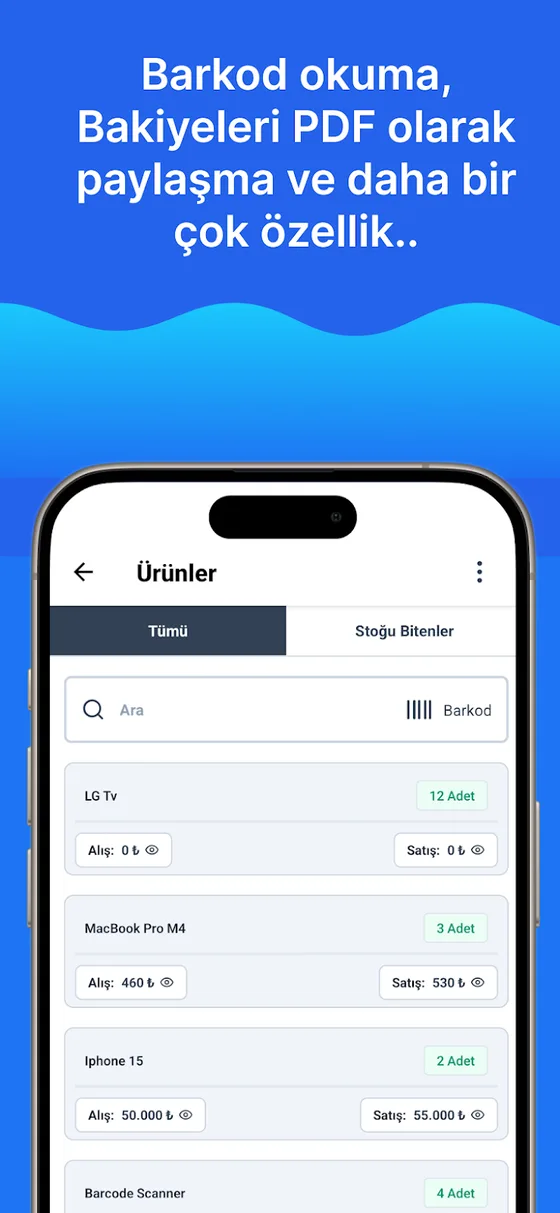
Reportez chaque code-barres sur la fiche du produit correspondant. Le cas le plus souvent oublié ici : un même produit peut porter plusieurs codes-barres. Quand vous changez de fournisseur, la même marchandise arrive avec un EAN différent, le code-barres du carton est distinct de celui du produit à l’unité, et l’ancien stock côtoie un temps le nouvel emballage. La fiche produit d’Ofisx prend en charge les codes-barres multiples — ajoutez un deuxième et un troisième code-barres au même produit ; ce champ est inclus dans l’offre Premium, dans le compte gratuit chaque produit est suivi avec un seul code-barres. Ouvrir une deuxième fiche produit pour la même marchandise coupe le stock en deux — c’est la source la plus courante des erreurs de stock dans le suivi par code-barres.
5. Choisissez votre lecteur : appareil photo du téléphone ou lecteur USB
Il y a deux voies, et le choix dépend du volume. L’application téléphone lit avec l’appareil photo ; elle vous permet de circuler dans l’entrepôt sans acheter de matériel, et suffit pour un volume faible à moyen. Le lecteur de codes-barres USB (ou Bluetooth) se branche à l’ordinateur et envoie le code lu comme s’il était tapé au clavier ; c’est ainsi que fonctionne la zone de scan du panneau web : le lecteur saisit le code et appuie sur Entrée à la fin. En réception intense et en caisse, le lecteur USB est nettement plus rapide — un rythme d’un produit par seconde ne se tient qu’avec lui.
6. Scannez à chaque mouvement : réception, vente, inventaire
L'intérêt du code-barres se manifeste au moment de l'enregistrement, pas au moment de la mise en place. Scannez à trois endroits : à la réception des marchandises (scannez le colis entrant pour augmenter le stock, puis comparez-le au bon de livraison), à la vente ou à la sortie (le stock diminue automatiquement) et à l'inventaire (parcourez les rayons dans l'ordre et scannez chaque produit). Pour l'inventaire, la différence entre scanner et saisir à la main n'est pas la vitesse mais la fiabilité : dans les listes d'inventaire saisies à la main, une bonne partie des écarts vient non pas d'une marchandise manquante, mais d'une quantité inscrite sur la mauvaise ligne.
Caméra du téléphone ou lecteur USB ?
Le choix ne dépend ni de la marque ni du budget, mais du nombre de scans par jour.
| Critère | Caméra du téléphone | Lecteur USB / Bluetooth |
|---|---|---|
| Matériel supplémentaire | Aucun | Achat d'un lecteur |
| Vitesse | Quelques secondes par produit | Un produit par seconde |
| Où c'est pratique | En se déplaçant dans l'entrepôt, devant le rayon | À un poste fixe : caisse, table de réception |
| Étiquette abîmée | Peut poser problème | Plus tolérant |
| Pour qui | Volume faible à moyen, entrepôt géré par une seule personne | Réception intense, caisse, équipe d'inventaire |
Avec Ofisx, les deux sont possibles : les applications mobiles lisent le code-barres avec la caméra, tandis que la zone de scan du panneau web fonctionne avec un lecteur USB/Bluetooth — le lecteur envoie le code comme s'il était tapé au clavier et appuie sur Entrée à la fin, et le produit est aussitôt trouvé dans la liste. Dans un petit entrepôt, commencer avec le téléphone puis ajouter un lecteur quand le volume augmente est une progression courante et judicieuse.
Quatre erreurs fréquentes
Créer une deuxième fiche pour le même produit. Lorsque le fournisseur change et que la marchandise arrive avec un autre EAN, ouvrir une nouvelle fiche produit coupe le stock en deux et les deux fiches deviennent fausses ; la bonne méthode est d'ajouter le second code-barres à la même fiche. Mettre du sens dans le code. Des codes comme « ROUGE-M-01 » mentent dès que le produit change ; utilisez un numéro d'ordre. Coller l'étiquette là où l'emballage se déchire. Une étiquette déchirée à l'ouverture ne se lit plus lors des retours et des inventaires. Mettre en place le code-barres puis sauter le scan à un endroit. Dans un entrepôt où l'on scanne à la réception mais pas à la sortie, le stock ne fait qu'augmenter ; le bénéfice du code-barres vient du scan aux trois points à la fois.
Comment le code-barres change l'inventaire et le seuil critique
Les bénéfices du code-barres sont les plus nets à deux endroits. À l'inventaire : une équipe qui parcourt les rayons dans l'ordre et scanne chaque produit ne commet jamais les erreurs de « quantité inscrite sur la mauvaise ligne » de l'équipe qui remplit une liste à la main — nous avons détaillé la préparation du jour d'inventaire dans le guide comment faire l'inventaire d'un entrepôt. Au seuil critique : comme le stock est exact en temps réel, l'alerte « bientôt épuisé » arrive avant la rupture réelle ; dans un entrepôt où les entrées sont saisies en bloc en fin de journée, la même alerte arrive toujours un jour trop tard. Le calcul du seuil est dans le guide qu'est-ce que le seuil de stock critique.
Le code-barres identifie le produit, l'adresse de rayon le relie à l'endroit où le trouver ; l'un ne remplace pas l'autre. Vous trouverez l'organisation des adresses dans le guide comment adresser les rayons d'un entrepôt, ce que font les écrans d'entrée-sortie et d'inventaire par code-barres sur la page des fonctionnalités, et pour travailler avec le téléphone dans l'entrepôt, les versions mobile et web. Si vous tenez votre liste de produits dans Excel, vous pouvez l'importer avec sa colonne de codes-barres et récupérer les codes-barres à l'export.
Questions fréquentes
Comment faire un suivi de stock par code-barres ?
En six étapes : séparez les produits qui ont déjà un code-barres, générez un code interne unique pour les autres, imprimez l'étiquette et collez-la sur le produit, saisissez les codes-barres dans la fiche produit (un produit peut avoir plusieurs codes-barres), choisissez votre lecteur (caméra du téléphone ou lecteur USB) et scannez sans exception aux trois points : réception, vente, inventaire. La mise en place complète prend de quelques heures à quelques jours selon le nombre de produits.
Dois-je acheter un lecteur de codes-barres pour suivre mon stock par code-barres ?
Non. L'application mobile lit le code-barres du produit avec la caméra, aucun matériel supplémentaire n'est nécessaire. Un lecteur USB ou Bluetooth ne devient utile que lorsque le volume augmente : à la réception intense et à la caisse, comme le lecteur envoie le code comme s'il était tapé au clavier, vous pouvez tenir le rythme d'un produit par seconde.
Mon produit n'a pas de code-barres, que faire ?
Générez votre propre code-barres. Un numéro d'ordre (1001, 1002…) est la méthode la plus sûre ; le code doit être unique et ne pas contenir une caractéristique du produit susceptible de changer, comme sa couleur ou sa taille. Ces codes-barres internes ne quittent pas votre entreprise, donc ils n'ont pas à respecter la norme EAN. Si vous vendez vos produits à des chaînes de distribution, c'est différent : il faut alors un véritable EAN-13 obtenu auprès de GS1.
Un produit peut-il avoir plusieurs codes-barres ?
Oui, et c'est fréquent en pratique : quand le fournisseur change, la même marchandise arrive avec un autre EAN, le code-barres du carton et celui de l'unité sont différents, l'ancien et le nouvel emballage sont vendus ensemble pendant un temps. La fiche produit d'Ofisx prend en charge les codes-barres multiples — ajoutez-les tous au même produit. Ce champ est inclus dans le forfait Premium ; dans le compte gratuit, chaque produit est suivi avec un seul code-barres (ce que couvre la version gratuite). Ouvrir une deuxième fiche pour la même marchandise coupe le stock en deux.
Qu'est-ce que l'EAN-13 et en quoi diffère-t-il de mon propre code-barres ?
L'EAN-13 est la norme internationale à 13 chiffres qui rend un produit unique dans le monde ; on l'obtient avec une adhésion à GS1, et ceux délivrés en Turquie commencent par 868. Le code-barres interne que vous générez vous-même n'est valable que dans votre propre système. Si vous ne suivez le produit que dans votre propre boutique ou entrepôt, le code interne suffit amplement ; si vous vendez le produit à d'autres détaillants, il vous faut un EAN.
Existe-t-il un logiciel de stock par code-barres gratuit ?
Vous pouvez ouvrir un compte gratuit dans la version web d'Ofisx et commencer à suivre vos produits par code-barres ; les applications Android et iPhone sont également téléchargeables. Pour les entrepôts sans bonne connexion internet, il existe une version hors ligne distincte. Le détail complet des fonctionnalités se trouve sur la page des fonctionnalités.
Le stock diminue-t-il automatiquement quand je scanne un code-barres ?
Oui — c'est le vrai gain du code-barres. Quand vous scannez le produit lors d'une vente ou d'une sortie, le stock est mis à jour à l'instant, sans saisie groupée en fin de journée. De même, un produit scanné à la réception augmente le stock. Ce sont aussi ces enregistrements qui déclenchent le passage du stock au niveau critique ; nous avons expliqué comment fixer le seuil dans le guide qu'est-ce que le seuil de stock critique.
Le code-barres et l'adresse de rayon, est-ce la même chose ?
Non, ils répondent à deux questions différentes. Le code-barres répond à « quel est ce produit », l'adresse de rayon à « où se trouve ce produit ». Dans un entrepôt bien tenu, on utilise les deux ensemble : le code-barres identifie le produit, l'adresse le relie à l'endroit où le trouver. La mise en place de l'organisation des adresses est décrite dans le guide comment adresser les rayons d'un entrepôt.
Dernière mise à jour : 2026-09-20
Le suivi par code-barres dans le logiciel
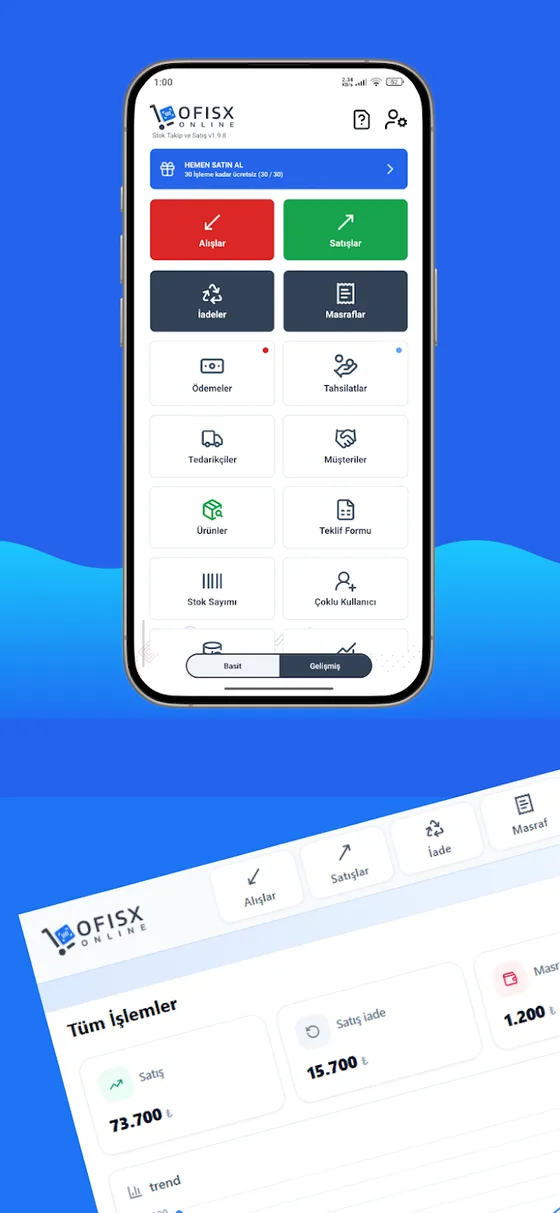
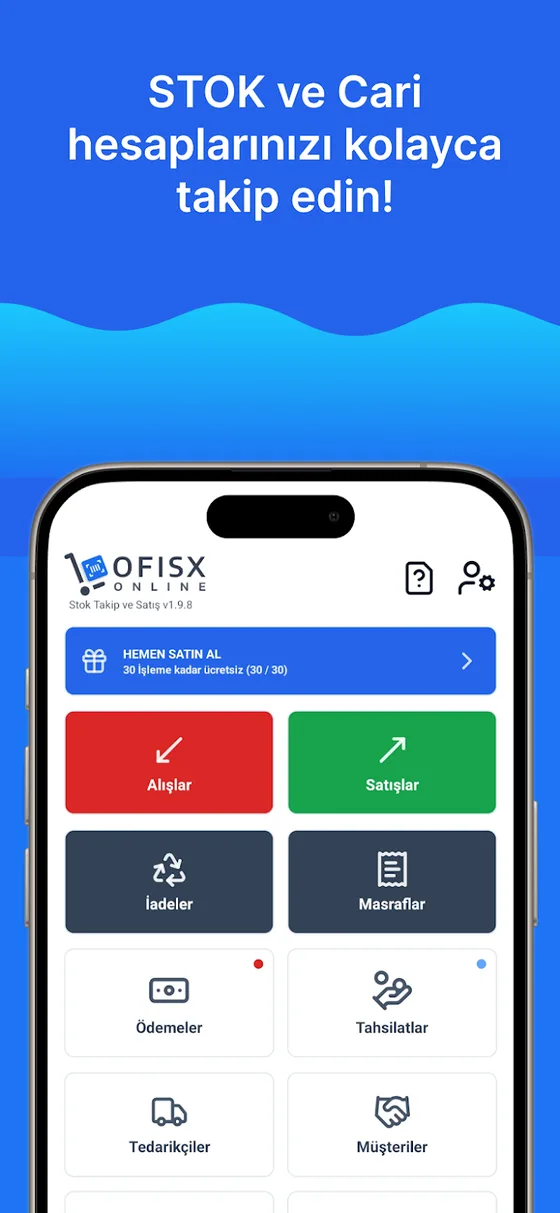
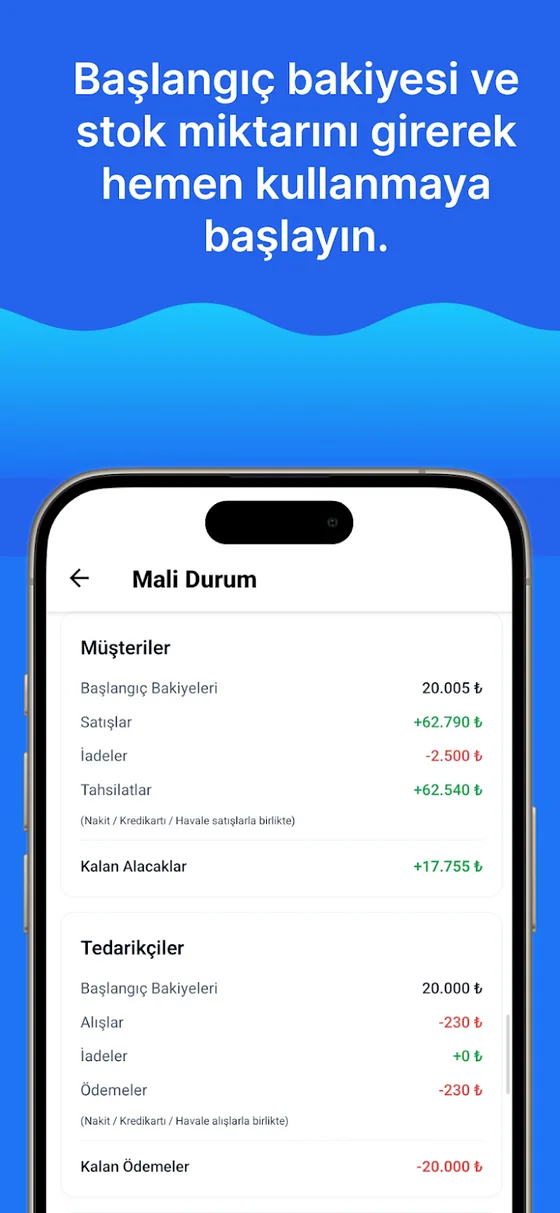
Fiche produit avec codes-barres multiples, entrées-sorties par code-barres, écran d'inventaire.
Commencez le suivi par code-barres
Ouvrez un compte gratuit, importez votre liste Excel avec sa colonne de codes-barres et commencez à scanner.